Organiser et chronométrer son crossavec Cross Collège
Ce guide accompagne un professeur d'EPS de la première liste d'élèves jusqu'aux diplômes, dans l'ordre où les choses se font réellement : avant le cross, le jour J, après la course. Chaque écran est illustré par une capture de l'application ; les libellés cités entre guillemets sont ceux que vous verrez à l'écran.
- ÉlèvesImporter la liste, vérifier classes et dates de naissance
- ÉpreuvesUne course par groupe : « 6èmes Filles », …
- AffecterLaisser les règles ranger les élèves
- DossardsNuméroter par classe, régler la maquette
- ImpressionPDF 4 dossards par page, code-barres
- ChronoDémarrer, scanner les arrivées, corriger
- AffichageClassements en direct sur un écran
- RésultatsScratch, équipes, Excel, PDF, diplômes
Chapitre 1 · Avant de commencer
Comprendre l'outil en cinq minutes
Cinq notions suffisent pour tout comprendre. Elles reviennent dans chaque page de l'application.
La base élèves, et ses deux vues
Il n'y a qu'une seule liste d'élèves par compte. La page Élèves établissement en montre l'état civil (nom, prénom, sexe, classe, date de naissance) ; la page Coureurs montre la même liste avec tout ce qui sert au cross (dossard, catégorie, marcheur, épreuve). Supprimer un élève dans l'une le supprime dans l'autre.
L'épreuve, c'est une course… et une règle
Une épreuve est l'unité que l'on chronomètre et que l'on classe. Son nom sert de règle d'affectation : l'épreuve « 6èmes Filles » prend automatiquement toutes les filles de 6e libres. Renommer une épreuve change sa règle.
Le dossard
Un numéro unique par élève, imprimé avec un code-barres. Le numéro se construit sur la classe (voir chapitre 5) et il est la clé de tout le chronométrage : c'est lui qu'on scanne à l'arrivée.
La course
Une épreuve devient une course quand on l'ouvre dans Chrono. Elle passe par les états Prête → En cours → En pause → Terminée. Une seule course active à la fois, sauf en départ groupé.
Le départ groupé
Plusieurs épreuves qui partent ensemble (ou l'une après l'autre) sous un seul lien de scan. Les classements restent séparés, et un classement fusionné existe si tout le monde est parti au même coup de sifflet.
Trois façons d'enregistrer une arrivée
Une douchette USB (lecteur de code-barres) sur l'ordinateur, la caméra d'un téléphone qui a flashé le QR code de la course, ou la saisie du numéro au clavier. Les trois se mélangent librement et tout remonte au même endroit.
Le parcours guidé « Premiers pas »
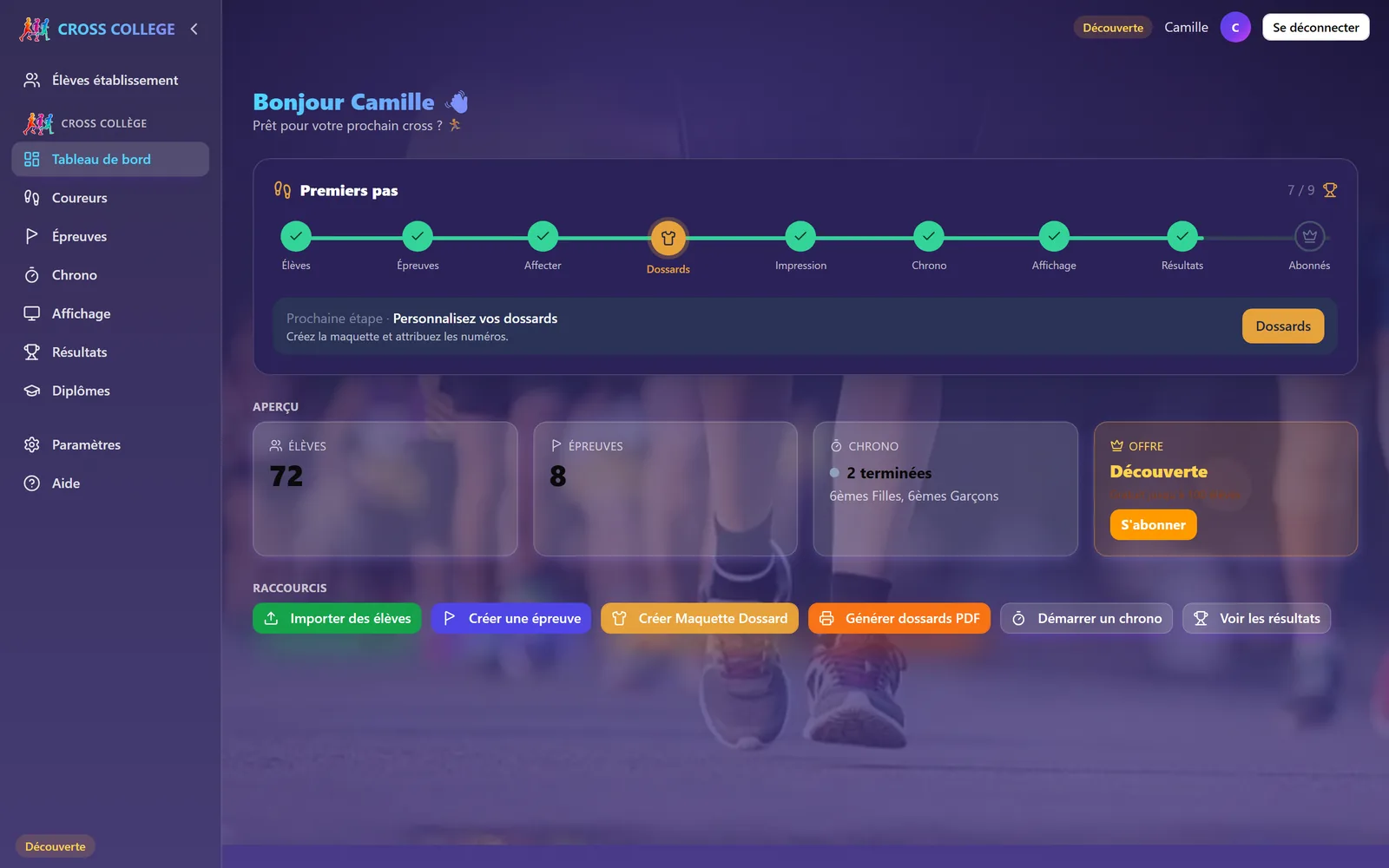
Le tableau de bord affiche une piste en neuf étapes, cochées automatiquement au fil de votre travail : ajouter les élèves, créer les épreuves, affecter, personnaliser puis imprimer les dossards, lancer un chronométrage, projeter l'affichage, consulter les résultats, s'abonner. Le bloc disparaît quand tout est fait. Ce guide suit exactement cet ordre.
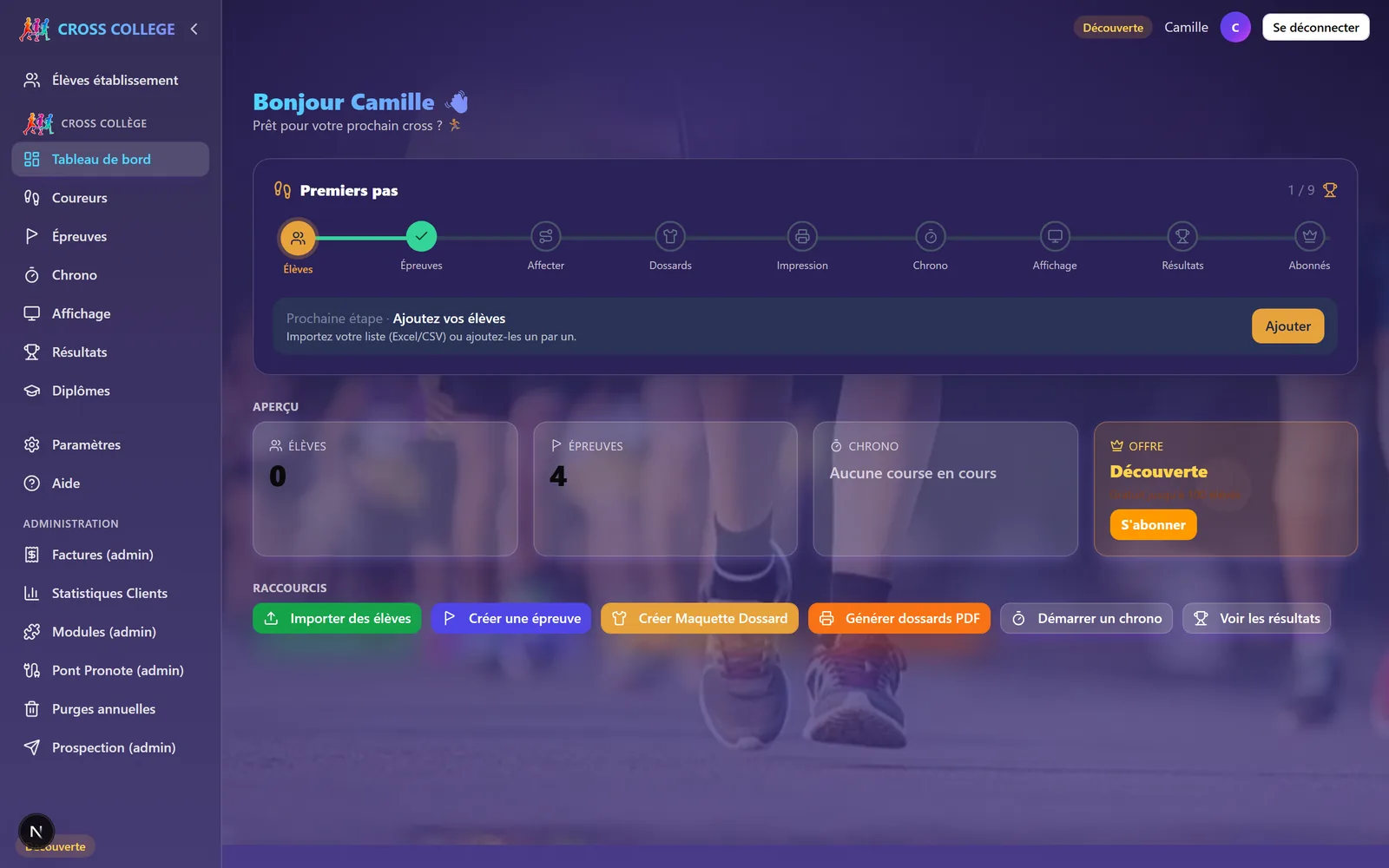
Ce que l'application ne fait pas toute seule
- Elle ne connaît pas vos élèves : il faut les importer (deux minutes avec le fichier du secrétariat).
- Elle ne devine pas les distances ni les couleurs des épreuves : c'est facultatif, mais utile pour les vitesses et l'affichage.
- Elle ne remplace pas la feuille de course papier : imprimez-la, c'est votre filet de sécurité si le réseau tombe.
Chapitre 2 · Avant le cross
Créer son compte et se repérer
Un compte par professeur. La version Découverte est gratuite jusqu'à 100 élèves, sans carte bancaire.
Inscription et première connexion
- Créer le compte Sur crosscollege.fr, Créer un compte : une adresse e-mail et un mot de passe de 8 caractères minimum. Un encart vert apparaît si votre adresse se termine par
@ac-reunion.fr: l'offre de lancement vous donne un accès illimité gratuit jusqu'au 10 juillet 2027. - Confirmer l'adresse Un e-mail arrive avec un lien de confirmation. Si le lien a expiré, la page de connexion propose Renvoyer un e-mail de confirmation.
- Compléter le profil L'écran Bienvenue ! demande prénom, nom, la ville puis l'établissement (recherché dans l'annuaire national : choisir la suggestion enregistre le code UAI du collège), et comment vous avez connu l'outil. Cette dernière question n'est posée qu'une fois.
Se repérer dans l'application
Le menu de gauche liste les pages du module dans l'ordre du travail : Élèves établissement, Tableau de bord, Coureurs, Épreuves, Chrono, Affichage, Résultats, Diplômes, puis Paramètres et Aide. En haut à droite, la pastille Découverte ou Abonné rappelle votre offre.
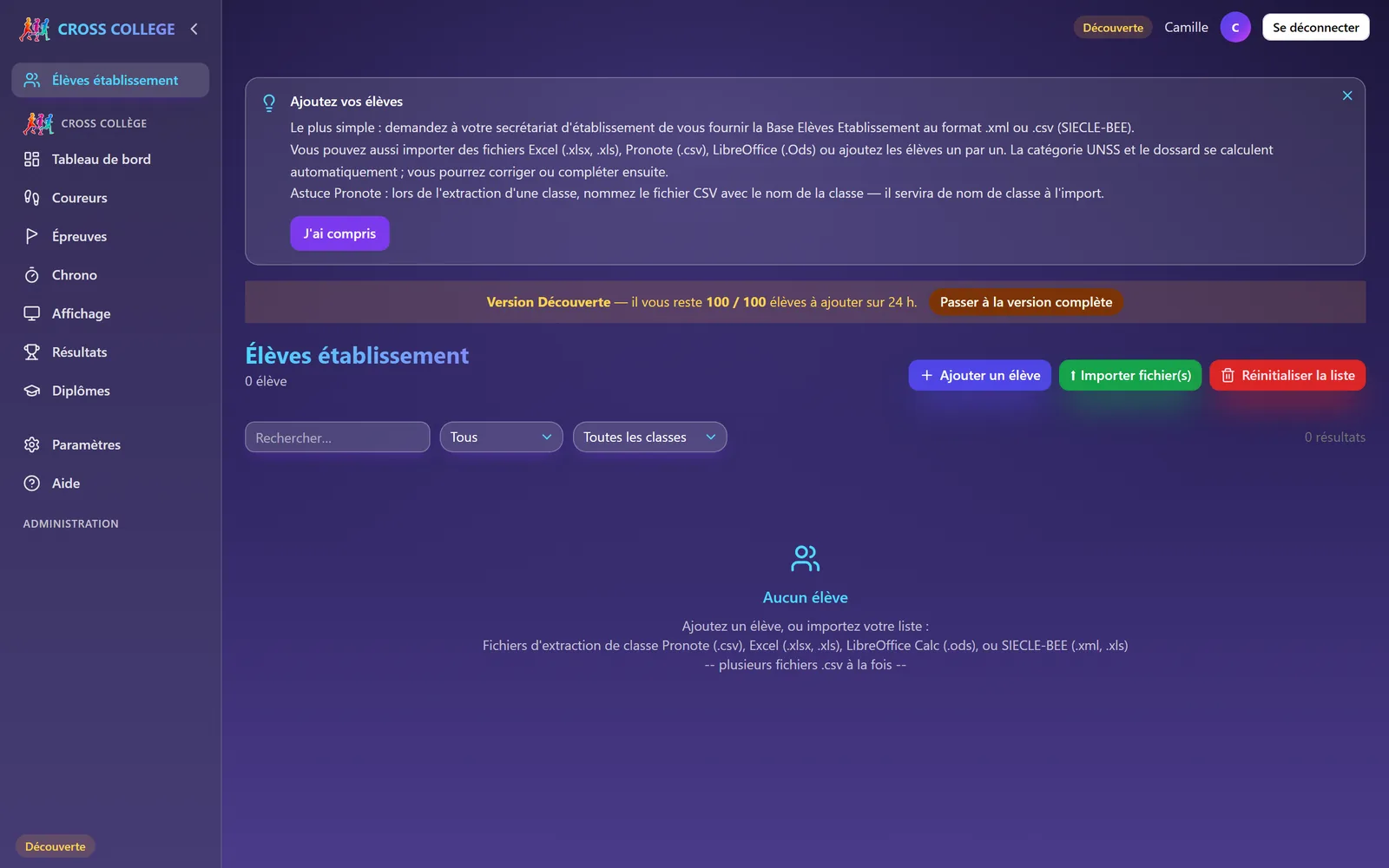
Chaque page importante s'ouvre avec un encart d'aide jaune (une ampoule) qui résume l'essentiel ; J'ai compris le ferme pour de bon sur cet appareil.
Installer l'application sur un téléphone
Le site s'installe sur l'écran d'accueil comme une application, sans magasin : sur Android, Chrome propose Installer l'application (sinon menu ⋮ → Ajouter à l'écran d'accueil) ; sur iPhone, dans Safari uniquement, bouton Partager → Sur l'écran d'accueil. Elle s'ouvre alors en plein écran, ce qui est précieux pour scanner le jour J.
Chapitre 3 · Avant le cross · étape 1
Les élèves
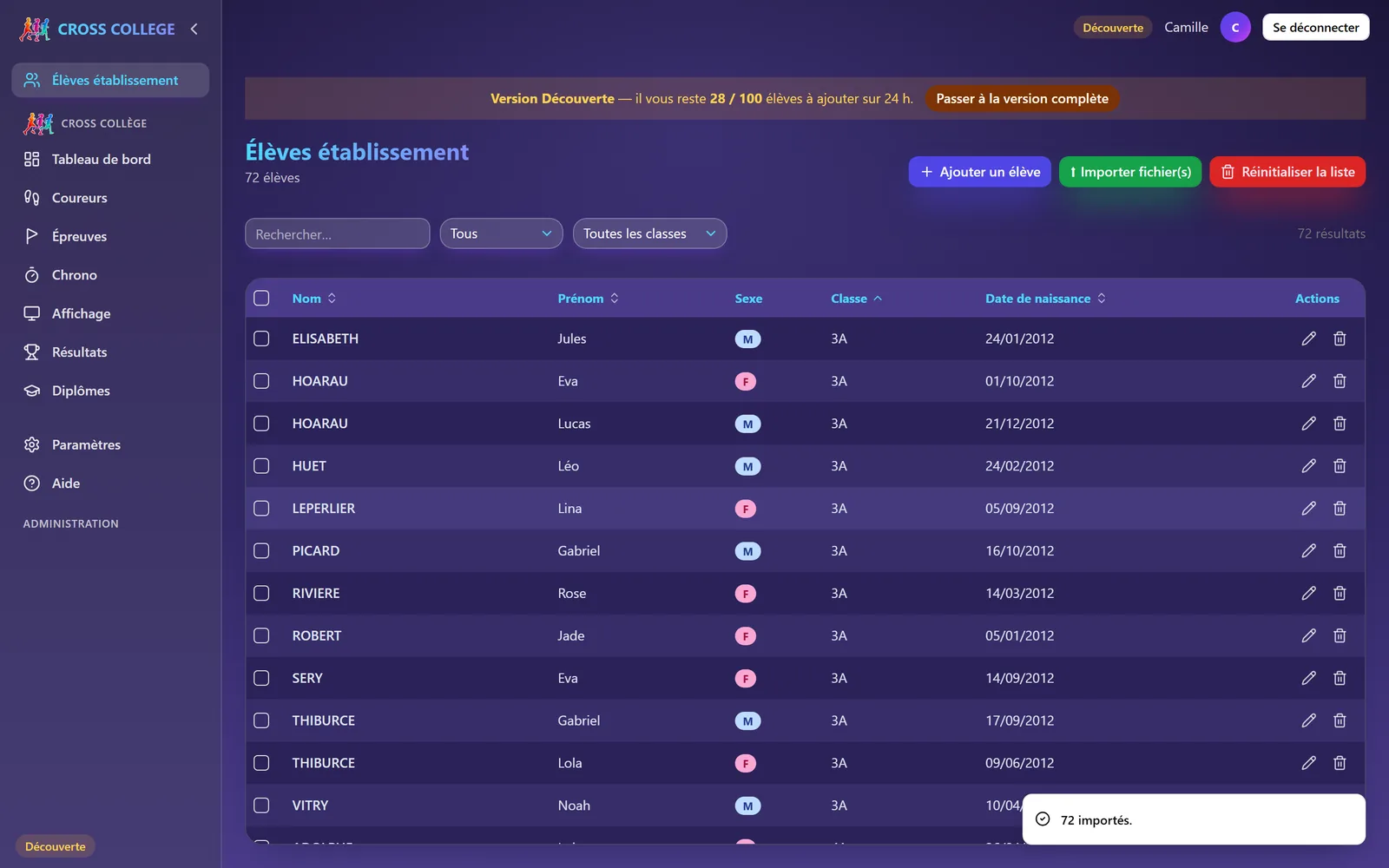
Le plus rapide : demander au secrétariat l'extraction de la base élèves, puis l'importer en quatre écrans. La catégorie et le dossard se calculent tout seuls.
Importer un fichier
Depuis Coureurs ou Élèves établissement, bouton ⬆ Importer fichier(s). Préférez la page Coureurs : c'est la seule où une colonne « Épreuve » du fichier est prise en compte.
| Format | Ce qui est lu |
|---|---|
Excel .xlsx | Tous les onglets ; si le classeur en a plusieurs, l'assistant demande lequel importer et propose le plus fourni. |
Excel ancien .xls, LibreOffice .ods | Première feuille. |
CSV .csv (extraction Pronote) | Encodage détecté automatiquement, accents préservés. Le nom du fichier sert de classe quand la colonne Classe est vide : « 3A.csv » range tout le monde en 3A. Plusieurs CSV peuvent être déposés ensemble. |
SIECLE-BEE .xml ou tabulaire | L'export officiel de la base élèves. Nom d'usage, prénom, sexe, division, date de naissance. Un élève avec une date de sortie, ou sans division, n'est pas importé (il a quitté l'établissement). |
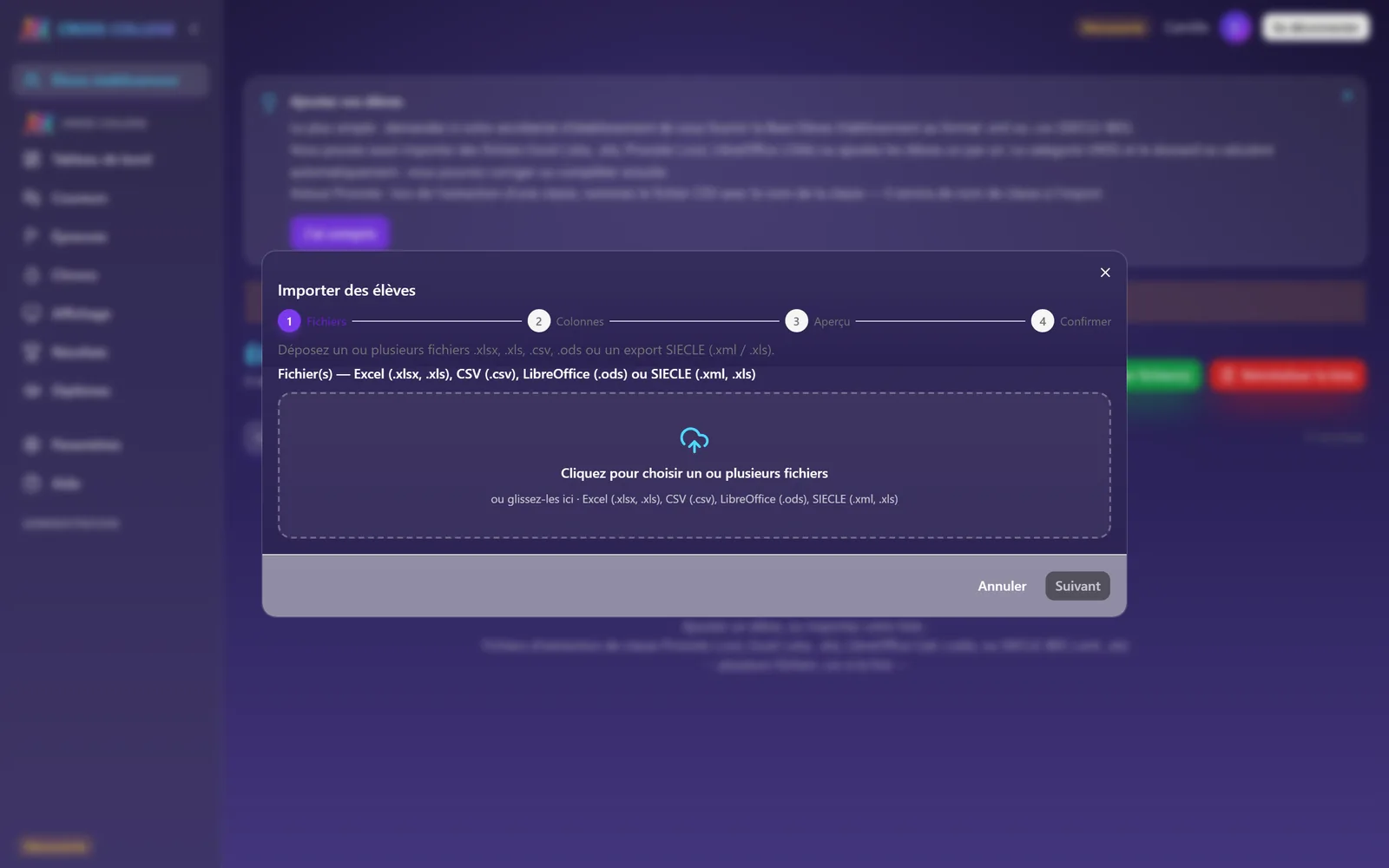
- Fichiers Déposez un ou plusieurs fichiers. L'assistant indique pour chacun le nombre de lignes lues.
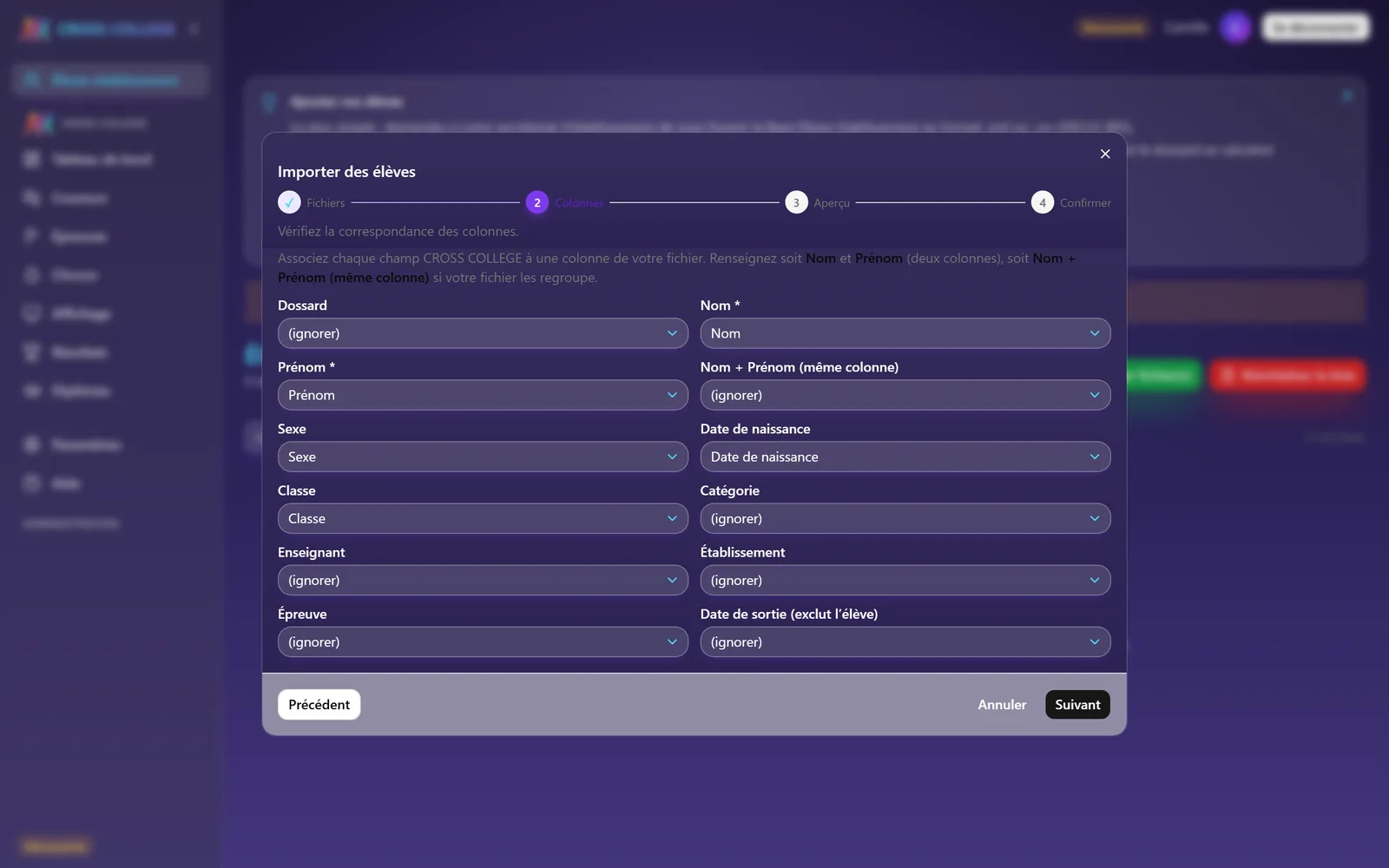
- Colonnes Chaque champ Cross Collège est associé à une colonne du fichier ; la correspondance est automatique quand les en-têtes sont classiques (Nom, Prénom, Sexe, Classe, Date de naissance, Né(e) le, Division…). Il faut au minimum Nom et Prénom, ou une colonne « Nom + Prénom (même colonne) ».
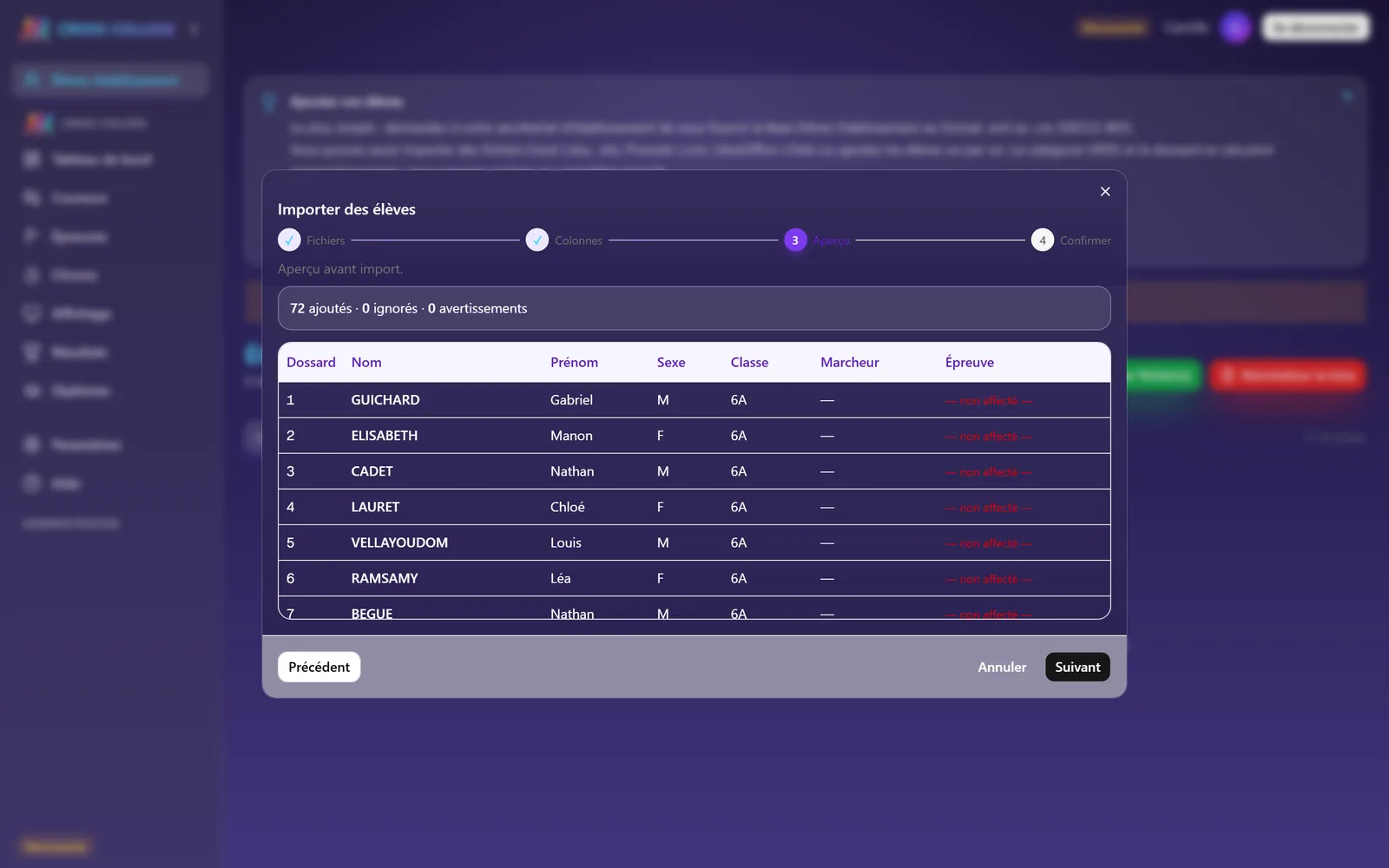
- Aperçu La liste telle qu'elle sera importée, avec le compte « ajoutés · ignorés · avertissements » et, s'il y en a, les doublons à trancher.
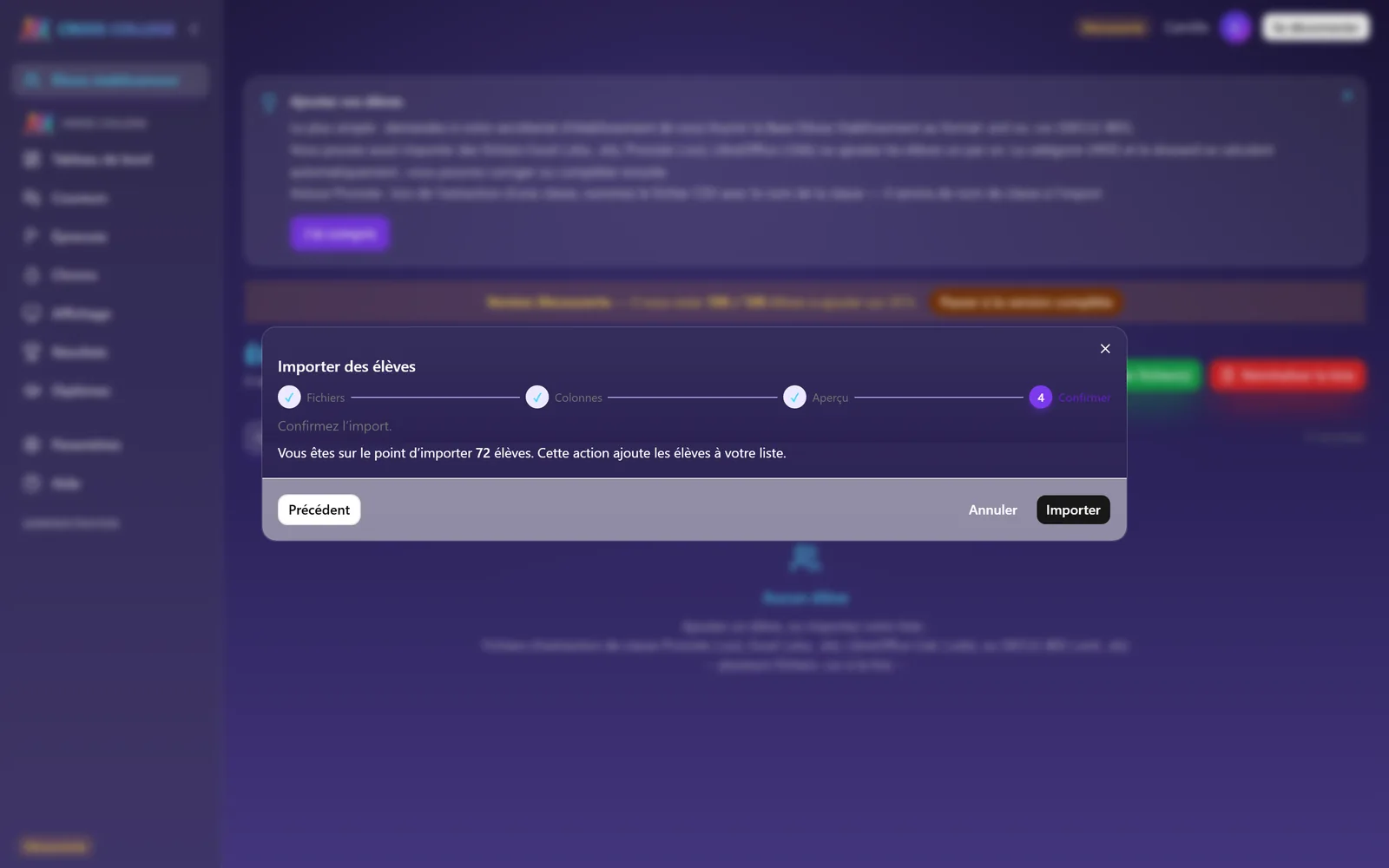
- Confirmer Le récapitulatif, puis Importer. Gardez la fenêtre ouverte jusqu'au message final.
Les doublons
Un élève déjà présent (même nom et prénom, départagés par la date de naissance ou, à défaut, la classe) est signalé en rouge à l'étape Aperçu. Pour chacun : Garder le 1er (l'existant reste, la ligne du fichier est ignorée), Garder le 2ème (la fiche du fichier remplace l'ancienne) ou Garder les deux. Trois boutons appliquent le même choix à tous.
Règles utiles à connaître
- Un sexe non reconnu devient M par défaut, avec un avertissement : lisez la liste des avertissements avant de valider.
- Une date de naissance illisible n'empêche pas l'import : l'élève arrive sans date, donc sans catégorie.
- Une ligne sans nom ni prénom mais avec un numéro de dossard libre crée un dossard réservé (« À attribuer »), pratique pour un élève de dernière minute.
- Une colonne « Catégorie » qui contient MARCHEUR coche la mention marcheur de l'élève.
La catégorie UNSS se calcule seule
La catégorie dépend de l'année de naissance, comptée par rapport au 1er septembre de la saison de travail en cours. Elle est recalculée à chaque import et chaque modification tant que vous n'en choisissez pas une à la main ; une catégorie choisie explicitement est toujours conservée.
| Âge dans la saison | Catégorie |
|---|---|
| 10 à 12 ans | Benjamins |
| 13 à 14 ans | Minimes |
| 15 à 16 ans | Cadets |
| 17 à 18 ans | Juniors |
| 19 ans et plus | Seniors |
| 9 ans ou moins | aucune (hors barème) |
La catégorie PROF ne se calcule jamais : elle se choisit dans le formulaire pour les adultes qui courent. Un marcheur n'a pas de catégorie d'âge.
Ajouter ou modifier un élève à la main
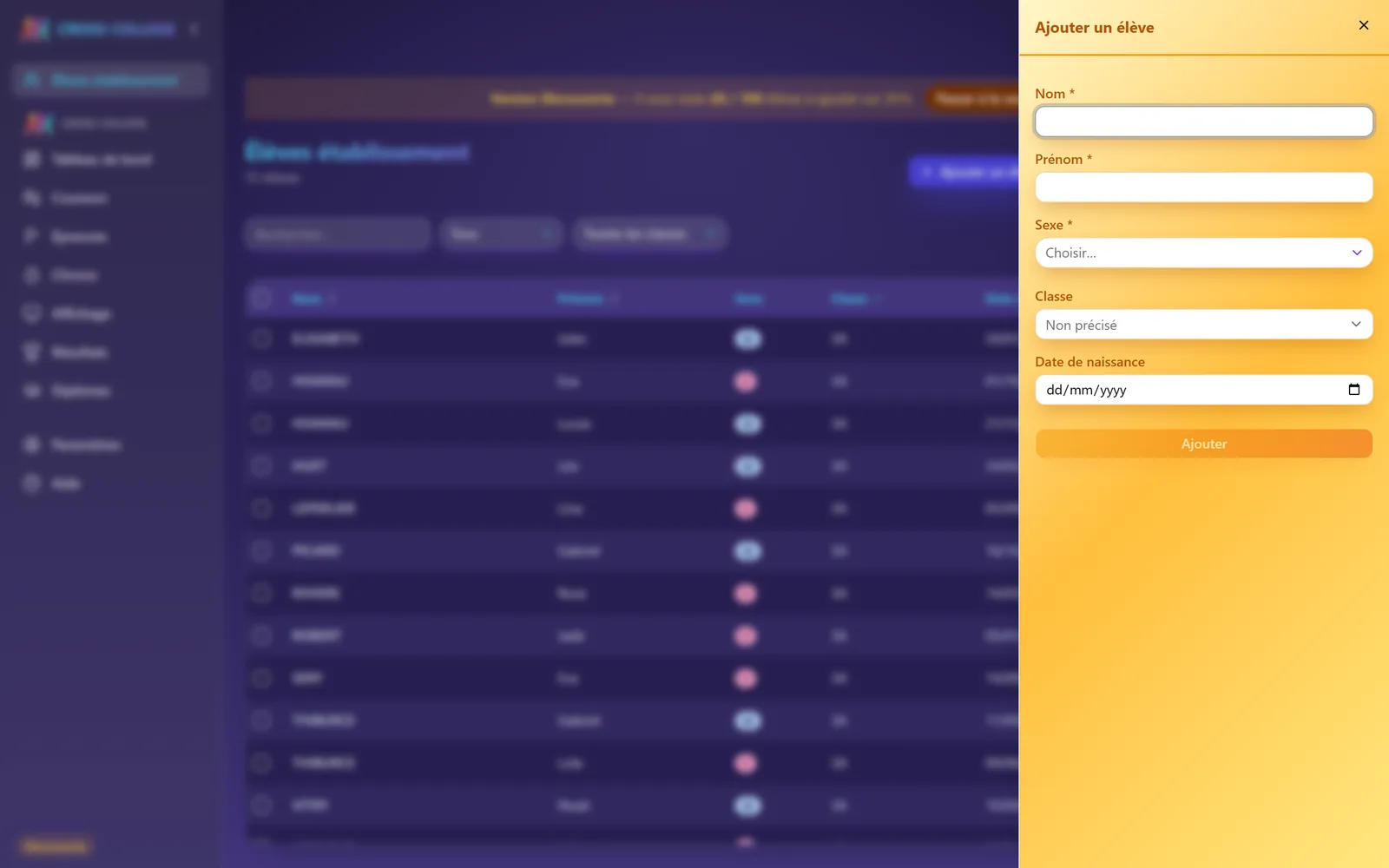
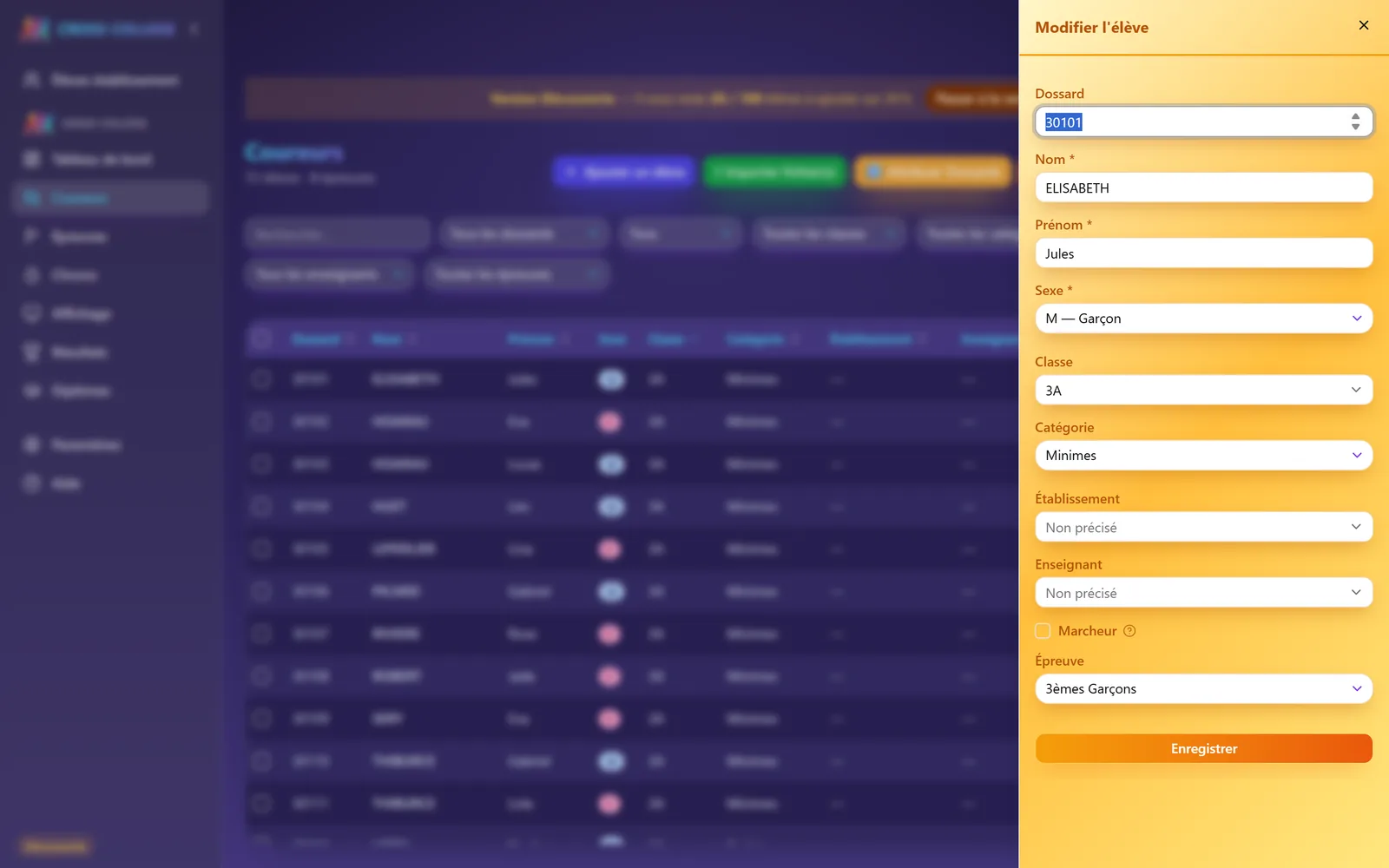
Ajouter un élève ouvre un panneau ; un double-clic sur une ligne, ou le crayon, ouvre Modifier l'élève. Les champs diffèrent selon la page : la vue Coureurs propose dossard, catégorie, établissement, enseignant, la case marcheur et l'épreuve ; la vue Élèves établissement propose la date de naissance. Un champ absent de la vue courante n'est jamais effacé à l'enregistrement.
La mention Marcheur / Marcheuse
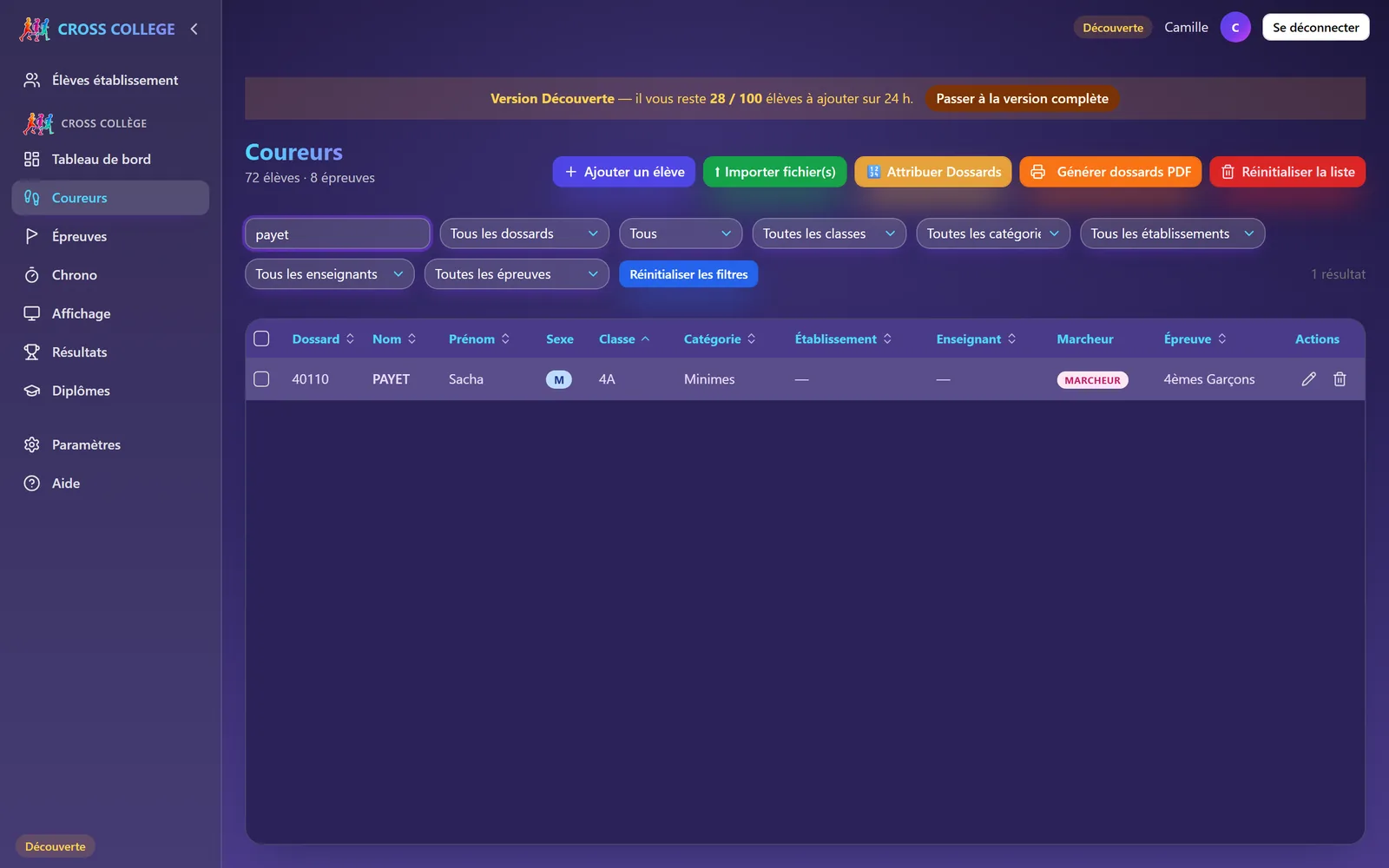
Pour un élève inapte à la course qui participe en marchant sans faire tout le parcours. Cochez la case dans le formulaire (son libellé s'accorde au sexe). Effets : pastille MARCHEUR, ligne teintée en violet, pas de catégorie d'âge, mention « MARCHEUR » ou « MARCHEUSE » imprimée en diagonale sur le dossard, et un classement après tous les coureurs, sans rang. Le mot « marcheur » se cherche dans la barre de recherche.
Élèves établissement ou Coureurs ?
| Élèves établissement | Coureurs | |
|---|---|---|
| Rôle | Base commune à tous les modules (cross, AS, classe) | Vue du cross sur la même base |
| Colonnes | Nom, Prénom, Sexe, Classe, Date de naissance | Dossard, Nom, Prénom, Sexe, Classe, Catégorie, Établissement, Enseignant, Marcheur, Épreuve |
| Boutons propres | — | Attribuer Dossards, Générer dossards PDF |
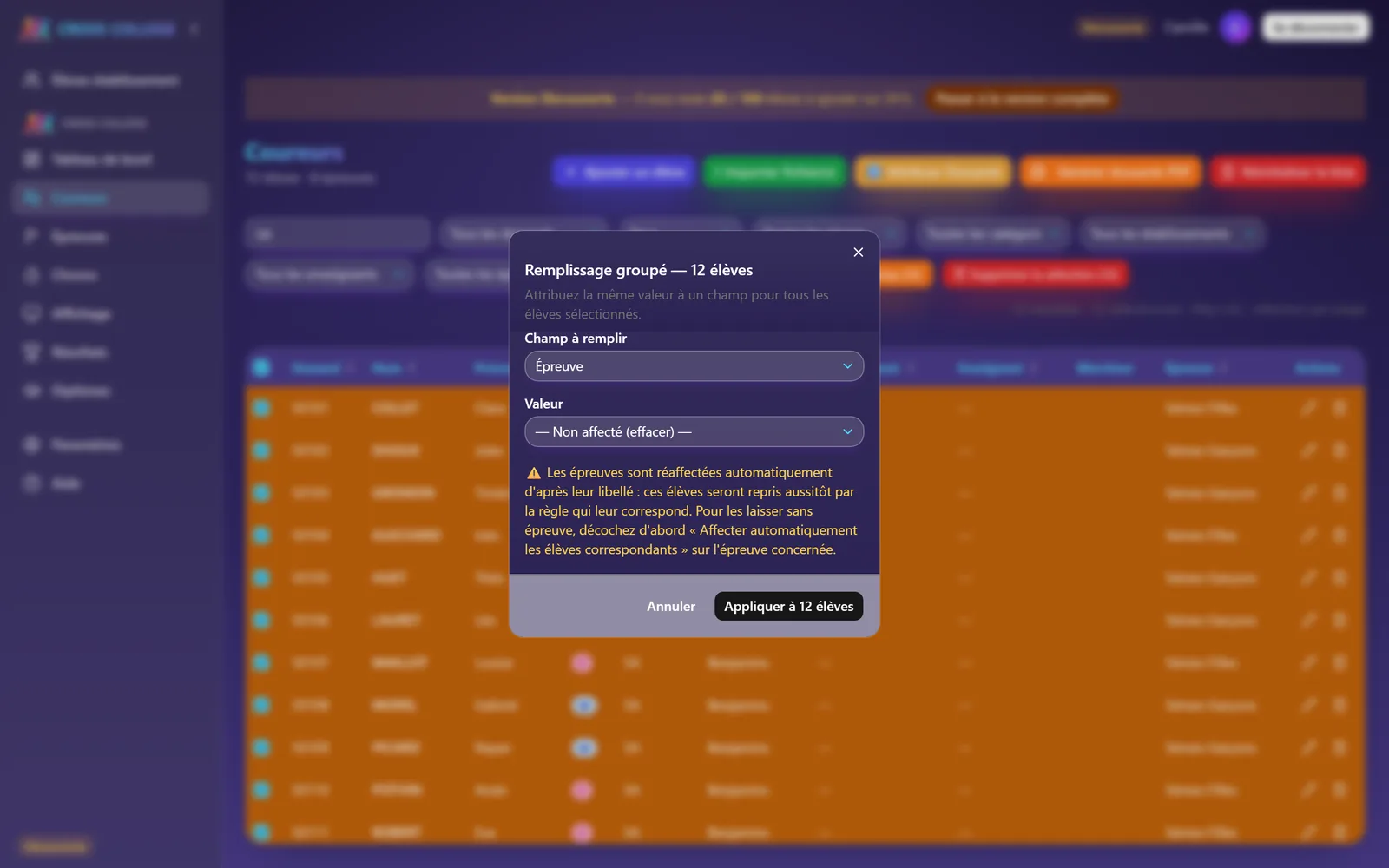
| Remplissage groupé | Classe seulement | Épreuve, Établissement, Enseignant, Classe, Catégorie |
Agir sur plusieurs élèves à la fois
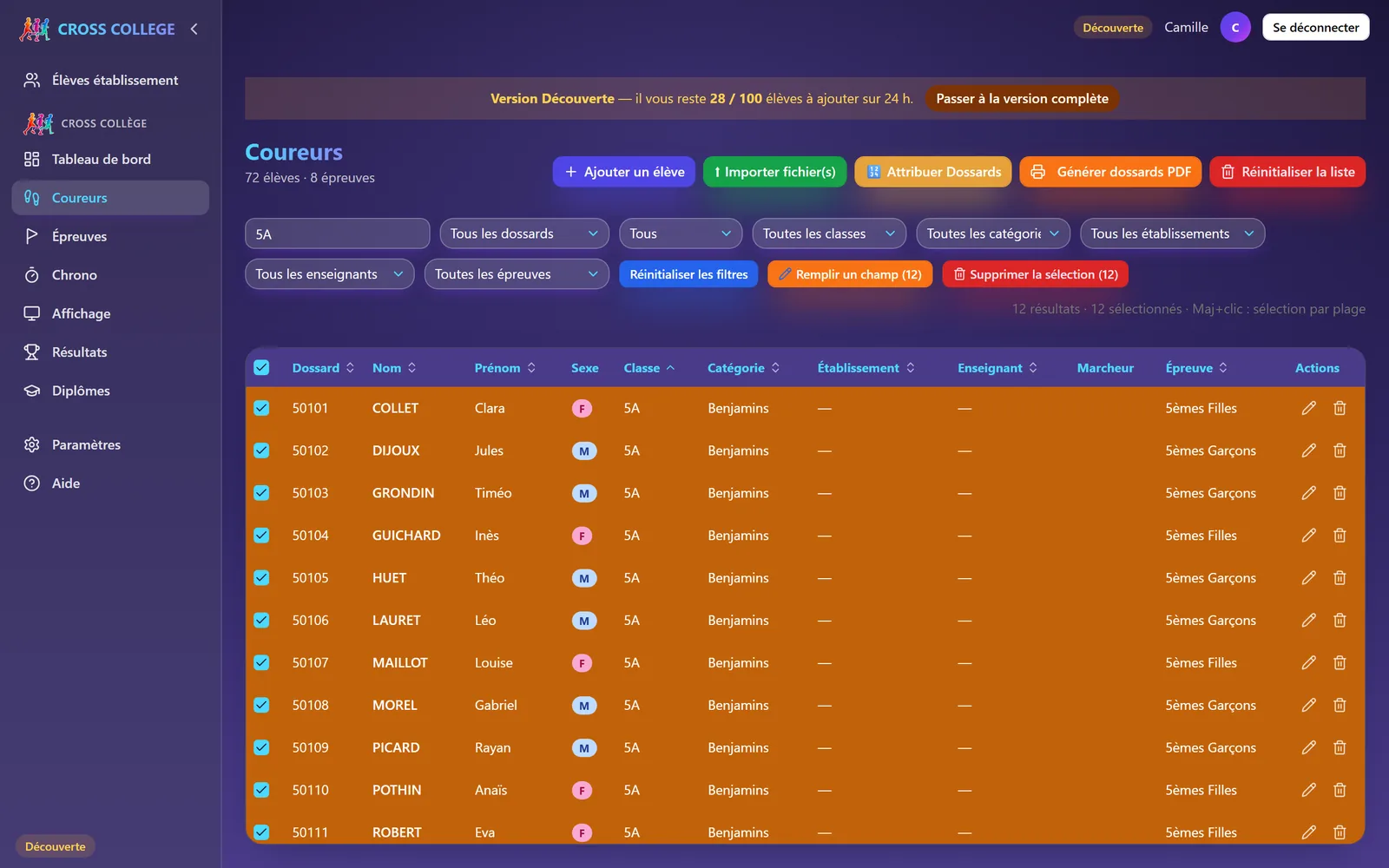
- Filtrer Recherche libre, ou listes « Toutes les classes », « Tous », « Toutes les épreuves » (avec l'entrée « Non affecté »), catégories, établissements, enseignants. Réinitialiser les filtres apparaît dès qu'un filtre est actif.
- Cocher La case de chaque ligne, ou la case d'en-tête pour tout ce qui est affiché. Maj + clic sélectionne une plage entre deux lignes.
- Agir Remplir un champ (N) ou Supprimer la sélection (N) apparaissent au-dessus de la liste.
Supprimer, réinitialiser
- Supprimer un élève (corbeille) ou une sélection supprime aussi ses arrivées de chrono, sur toutes les épreuves. C'est irréversible.
- Réinitialiser la liste efface tous les élèves, toutes les arrivées et l'état des courses. Les épreuves et vos réglages sont conservés. Il faut taper SUPPRIMER pour confirmer.
La version Découverte : deux limites à ne pas confondre
100 élèves en base
Au-delà, Ajouter un élève devient un lien d'abonnement et l'import se grise. Si la base dépasse déjà 100 élèves, seuls les 100 plus petits numéros de dossard sont actifs ; les autres restent conservés mais grisés (cadenas), et leur scan est refusé.
100 entrées par 24 h
Chaque élève nommé qui entre dans la base consomme un crédit sur une fenêtre glissante de 24 heures. Supprimer des élèves ne rend pas le crédit : il se reconstitue au fil des heures. Le bandeau en haut de page affiche ce qu'il reste.
À l'import, l'application garde le début du fichier et s'arrête à la première fiche qui ne rentre pas : placez vos élèves prioritaires en tête de fichier, ou passez en version complète (chapitre 10).
Chapitre 4 · Avant le cross · étapes 2 et 3
Les épreuves et l'affectation
Une épreuve, c'est une course : « 3èmes Garçons », « 6èmes Filles », « Benjamines 1500 m ». Son nom suffit à ranger les élèves.
Créer les épreuves
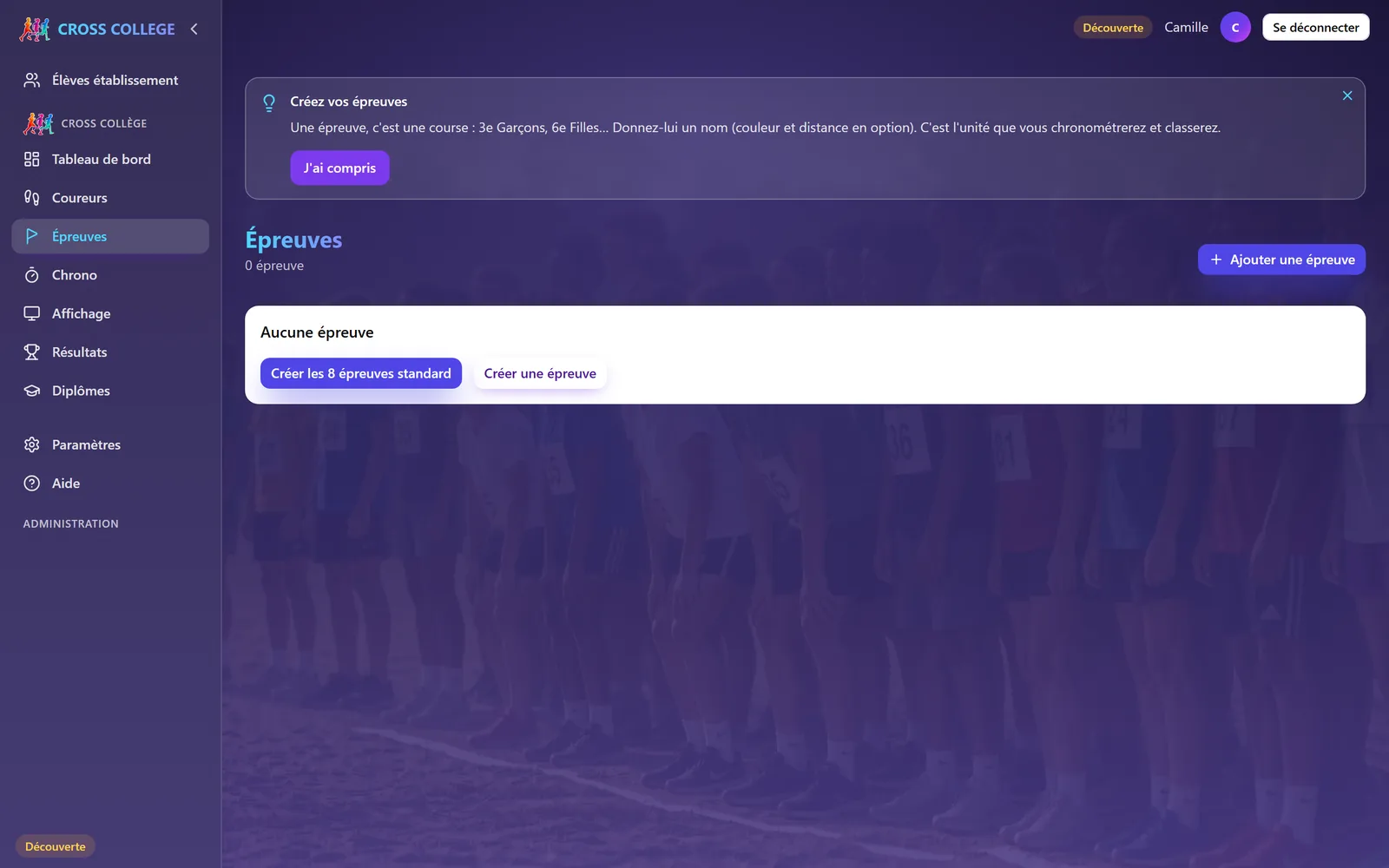
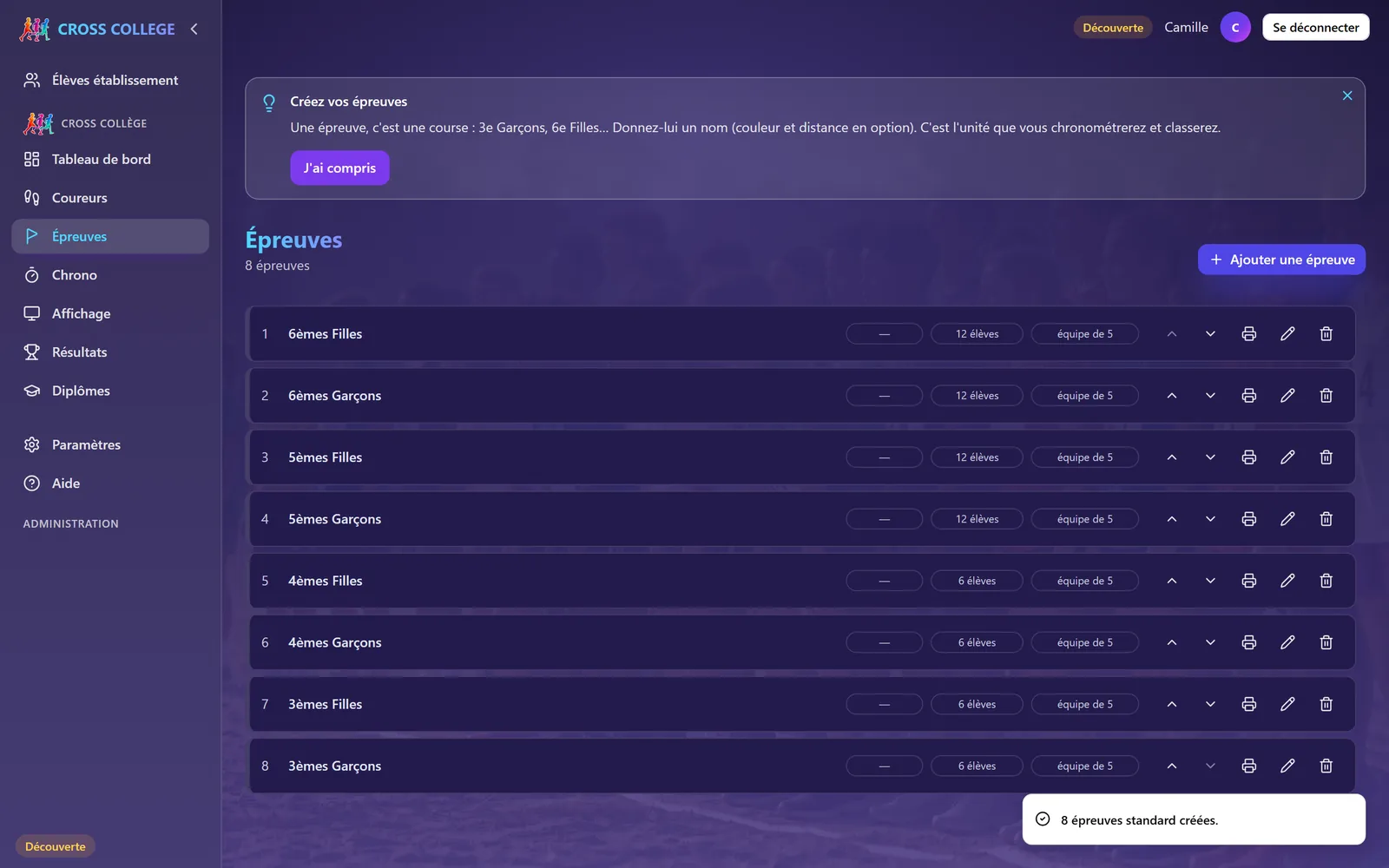
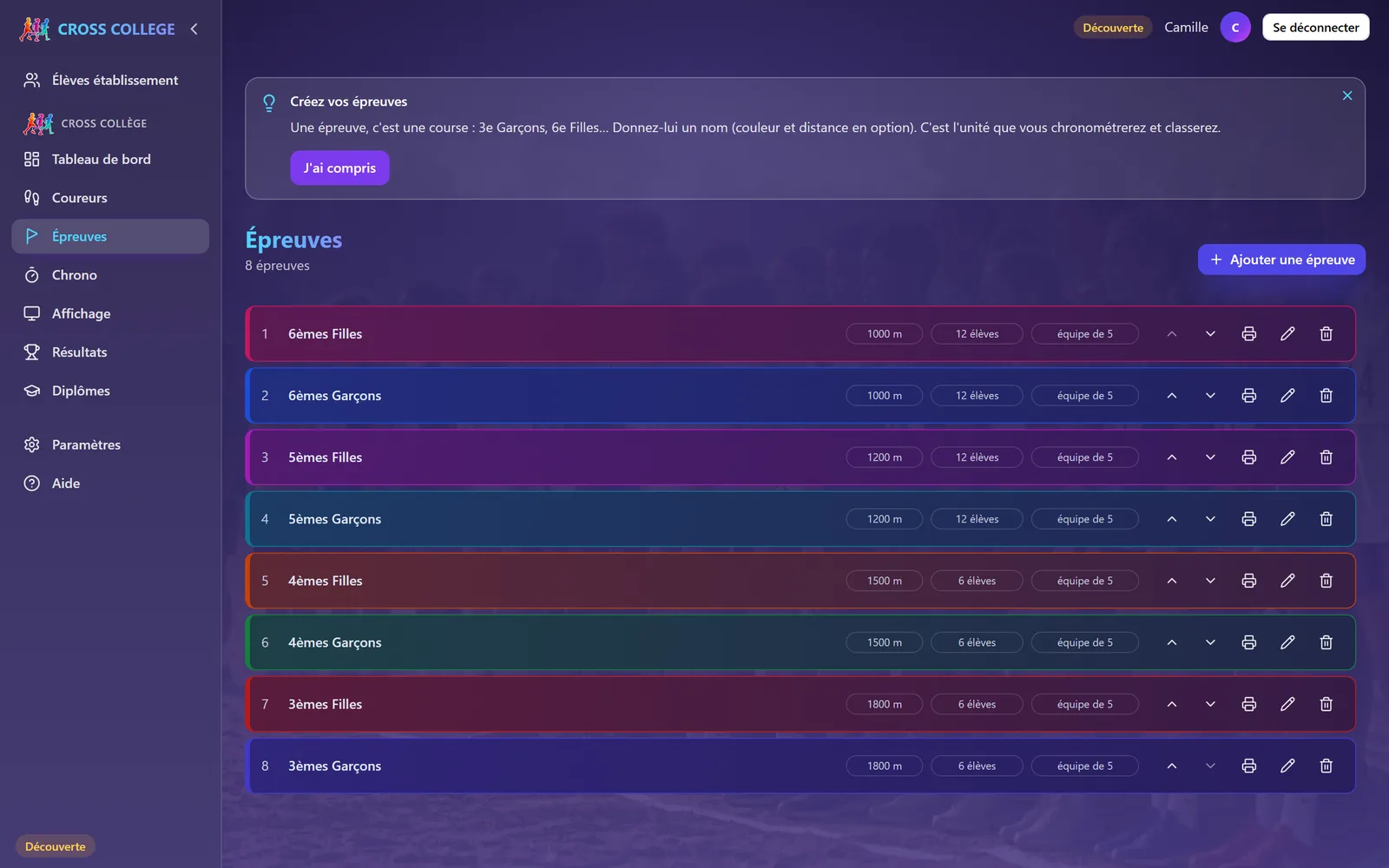
Sur un compte sans épreuve, la page propose Créer les 8 épreuves standard : 6èmes Filles, 6èmes Garçons, 5èmes Filles, 5èmes Garçons, 4èmes Filles, 4èmes Garçons, 3èmes Filles, 3èmes Garçons, dans cet ordre. Dès leur création, chaque élève libre est rangé dans la première épreuve dont la règle l'accepte.
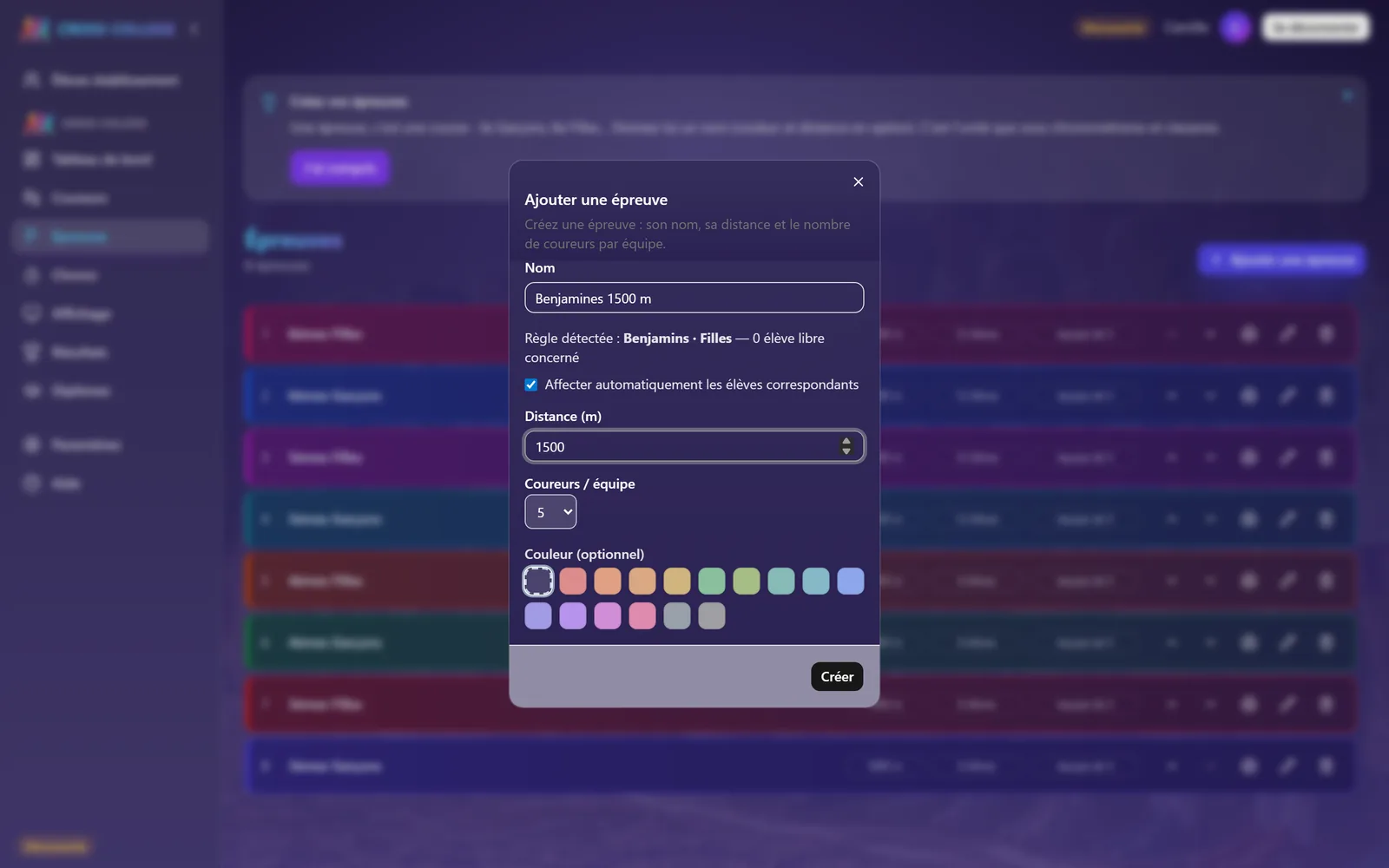
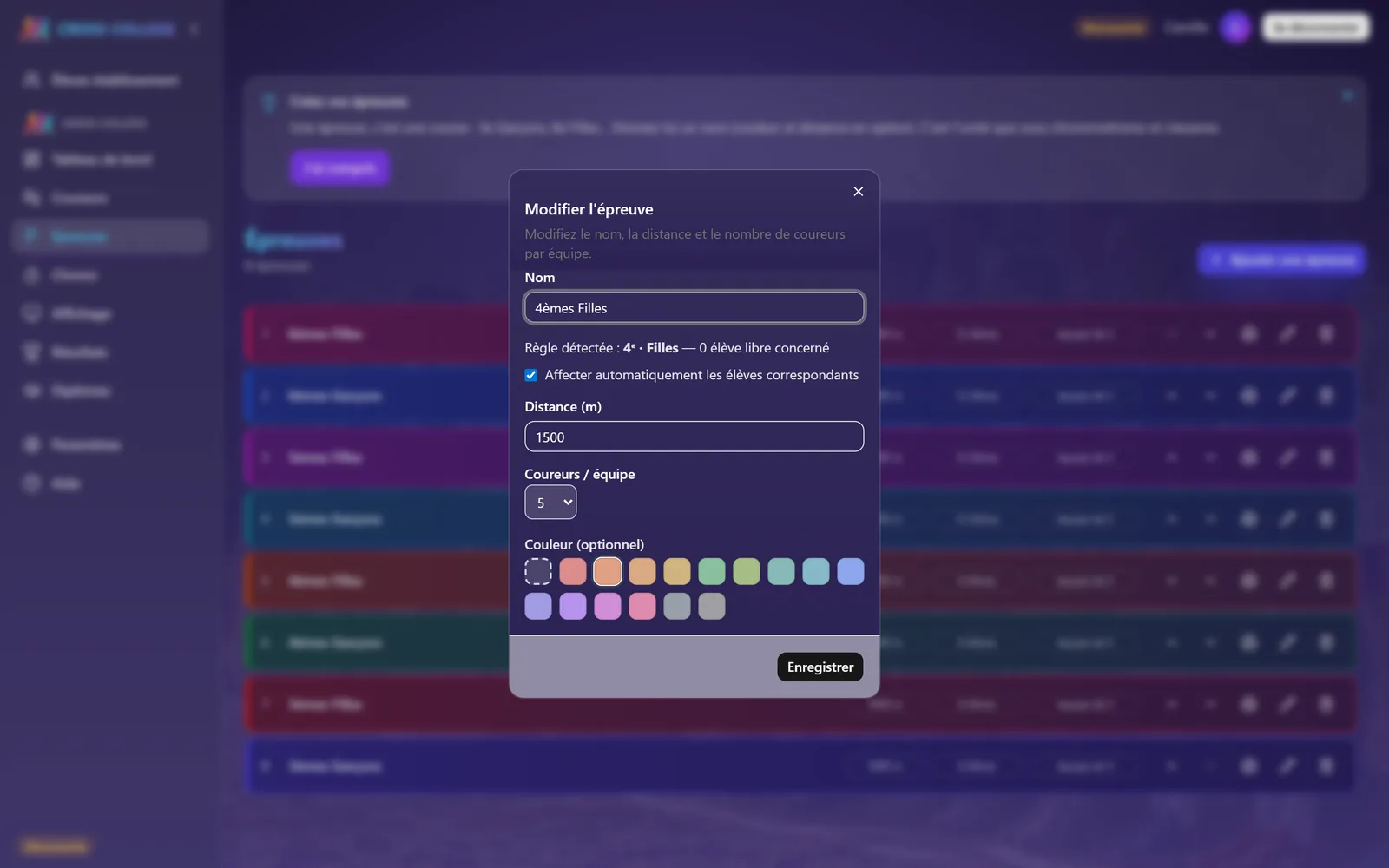
Pour une épreuve sur mesure, Ajouter une épreuve : un Nom, une Distance (m) facultative, le nombre de Coureurs / équipe (4 à 10, 5 par défaut) et une Couleur parmi quinze. La couleur teinte la ligne, le chrono, les résultats et l'affichage public.
Le nom est la règle
Le bloc Règle détectée traduit le nom en français : niveaux, catégorie, sexe, marche. Ce que le nom sait exprimer :
| Dans le nom | Compris comme |
|---|---|
| 6e, 6è, 6eme, 6èmes, sixième… CM, CM1, CM2 | le niveau (le suffixe est obligatoire : « Cross 4 km » n'est pas une course de 4e) |
| Filles, F, féminin · Garçons, G, masculin | le sexe (la lettre « m » seule veut dire mètres) |
| Benjamins, Minimes, Cadets, Juniors, Seniors, Profs | la catégorie UNSS ; une forme féminine (« Benjamines ») implique aussi Filles |
| Marcheurs, Marcheuses | les élèves cochés marcheurs |
Comment le balayage se déroule, à chaque création, modification ou suppression d'épreuve :
- les épreuves de marcheurs sont servies en premier, quel que soit leur rang ;
- puis les épreuves sont parcourues dans l'ordre de passage de la liste : la première règle qui correspond l'emporte ;
- un élève déjà affecté n'est jamais déplacé ; un dossard réservé n'est jamais affecté ;
- les CM ne courent pas avec les 6e : il faut une épreuve dont le nom porte CM, CM1 ou CM2.
La case Affecter automatiquement les élèves correspondants, cochée par défaut, peut être décochée pour une épreuve que vous remplissez à la main (via Remplir un champ sur la page Coureurs, chapitre 3).
Ordre, modification, suppression
- Les flèches Monter / Descendre fixent l'ordre de passage. Il pilote la priorité des règles, l'ordre des diapos d'affichage et l'ordre d'impression des dossards.
- Modifier ouvre la même fenêtre qu'à la création. Renommer change la règle ; les élèves déjà inscrits ne sont pas retirés.
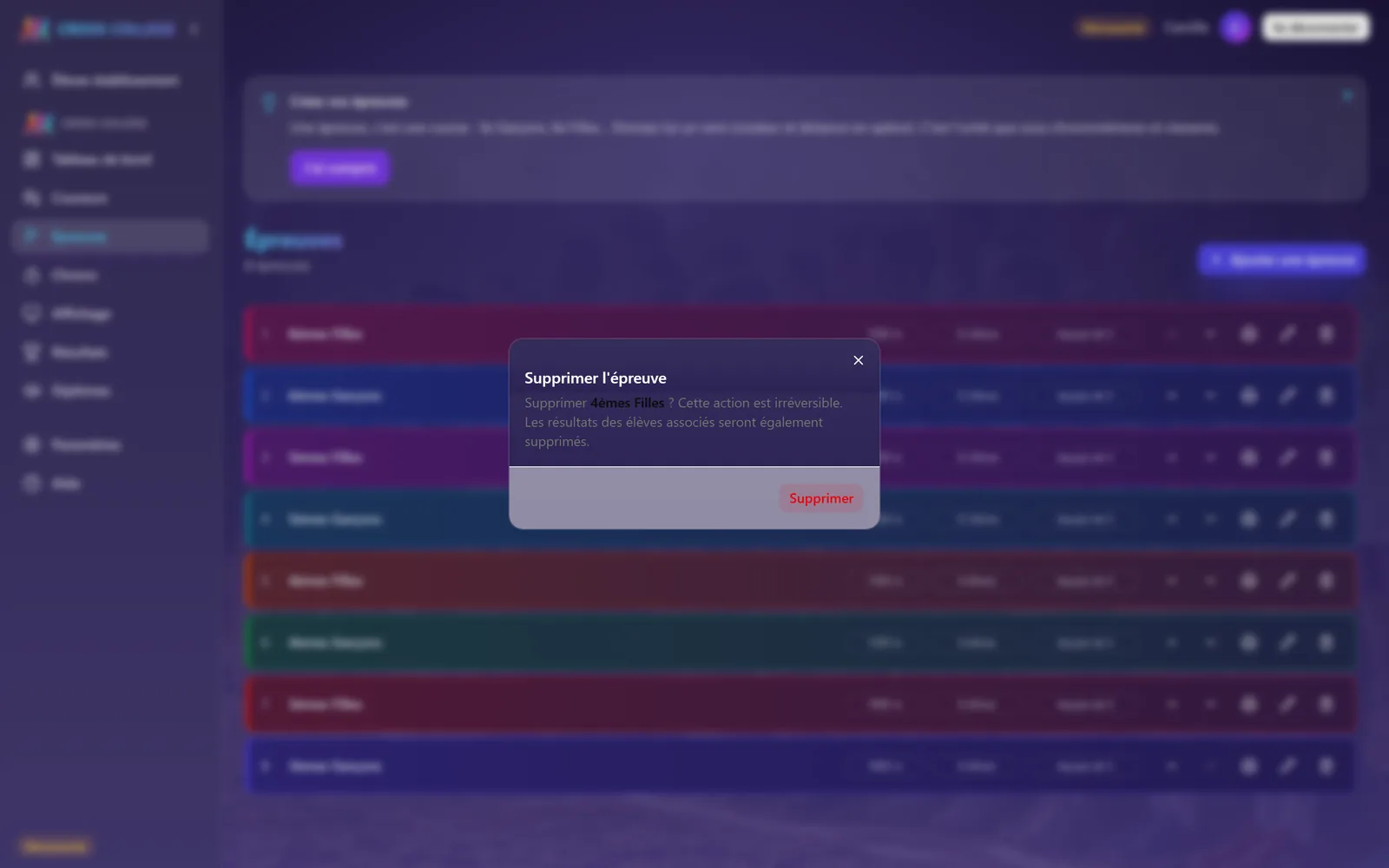
- Supprimer efface aussi les résultats de l'épreuve ; ses élèves redeviennent libres et sont repris par la première règle qui les accepte.
Le classement par équipes (réglage global)
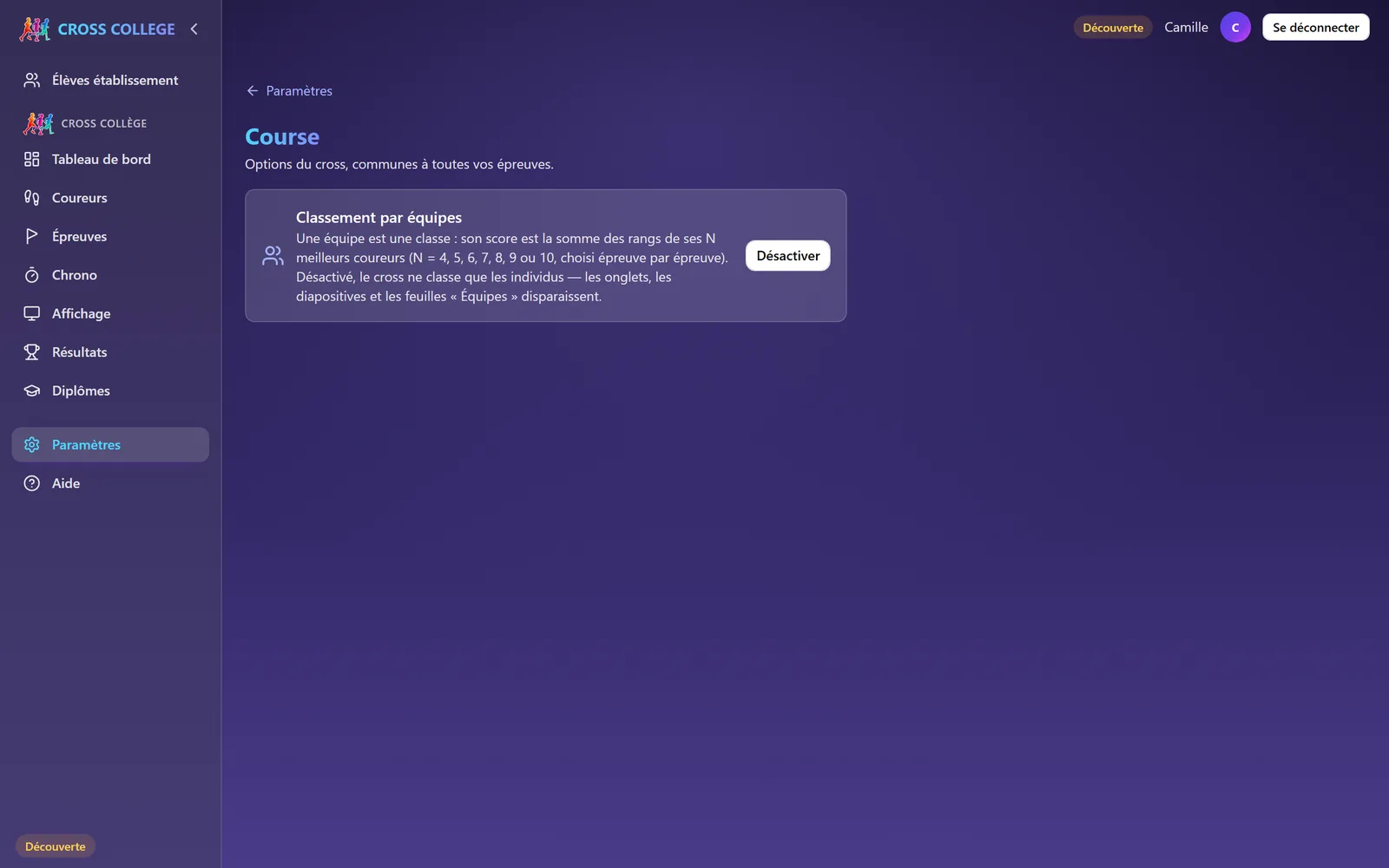
Paramètres → Course ne contient qu'un réglage : Classement par équipes, activé par défaut. Une équipe est une classe ; son score est la somme des rangs de ses N meilleurs coureurs (N choisi épreuve par épreuve). Désactivé, les onglets, diapos et feuilles « Équipes » disparaissent partout, exports compris.
La feuille de course, votre filet de sécurité papier
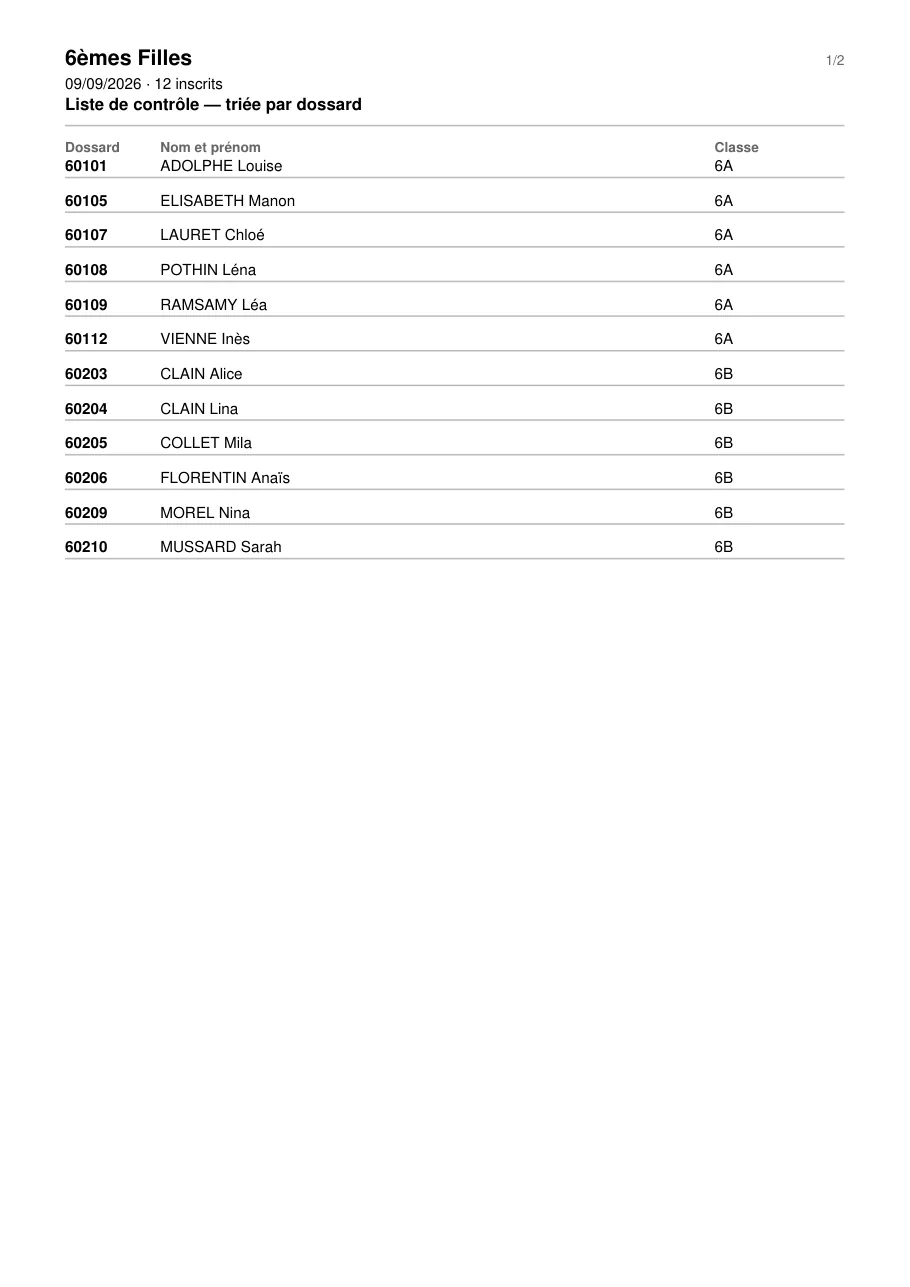
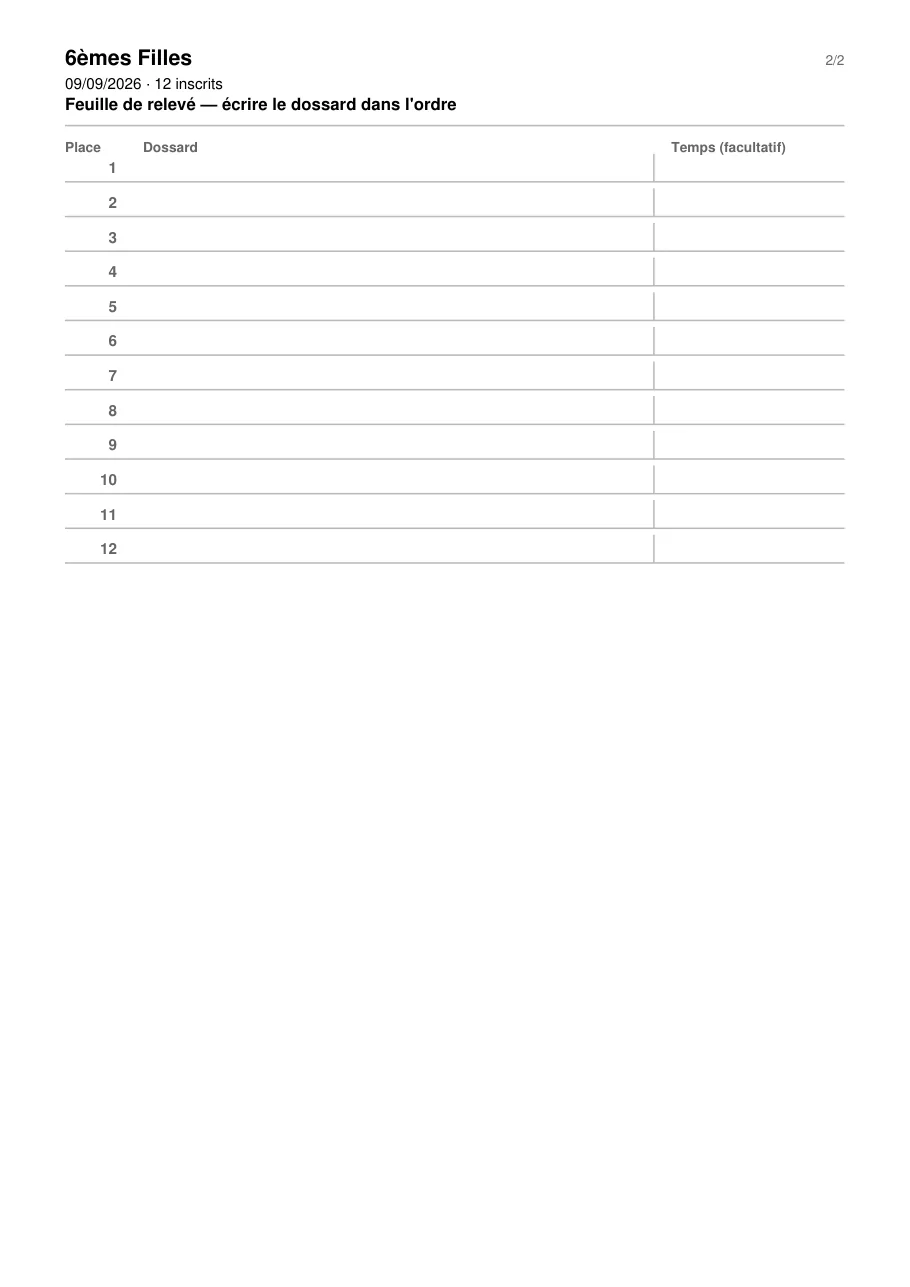
Sur la ligne de chaque épreuve, le bouton Feuille de course de … produit un PDF A4 en deux parties : une liste de contrôle triée par dossard (au poste d'arrivée on part d'un numéro et on cherche l'élève), puis une feuille de relevé pré-numérotée de 1 au nombre d'inscrits, avec une case Dossard et une case Temps. Imprimez-la la veille : si le réseau tombe, elle suffit à sauver la course et à ressaisir ensuite.
Chapitre 5 · Avant le cross · étapes 4 et 5
Les dossards
Numéroter par classe, régler la maquette une fois pour toutes, imprimer quatre dossards par page, découper, distribuer.
Attribuer les numéros par classe
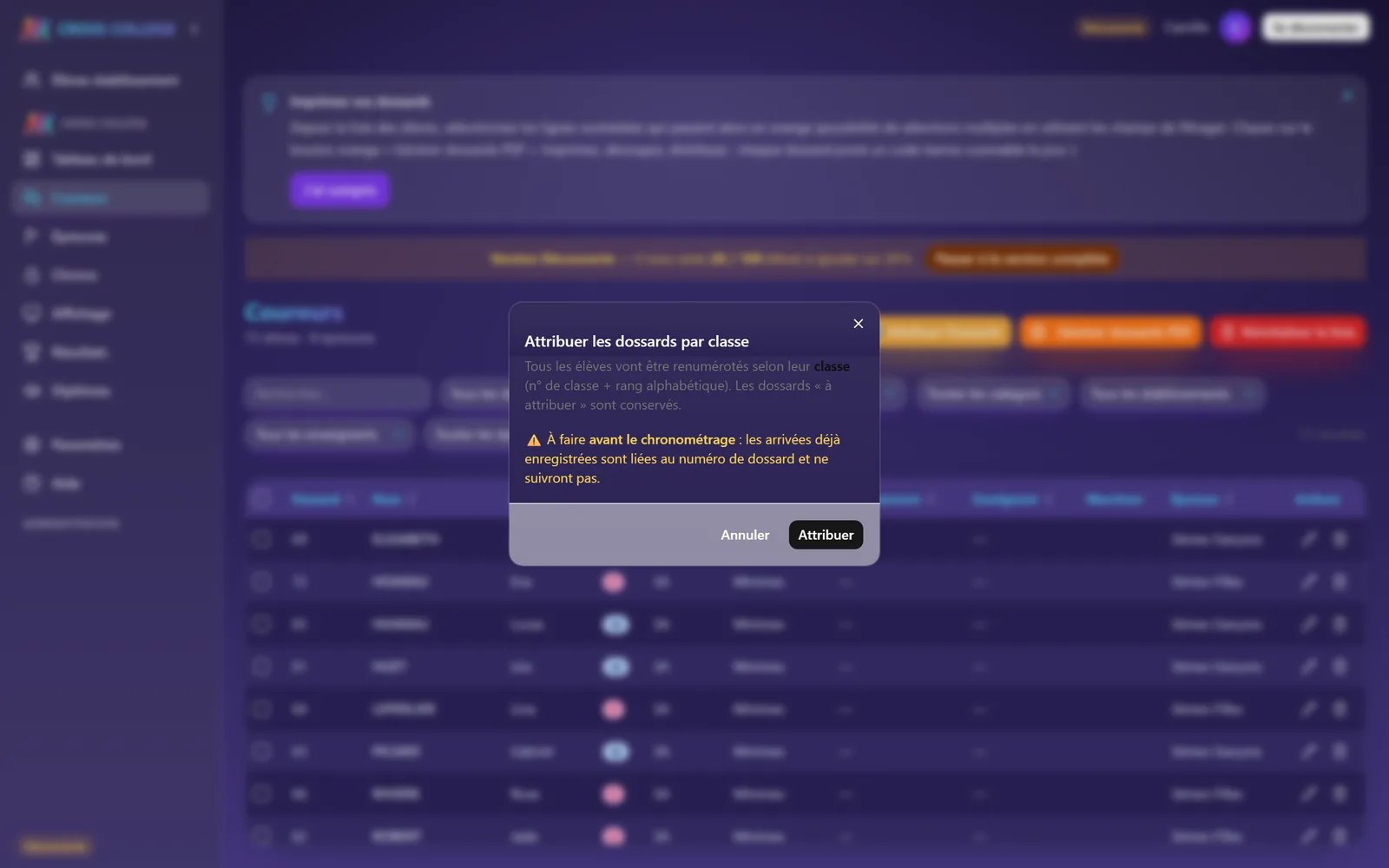
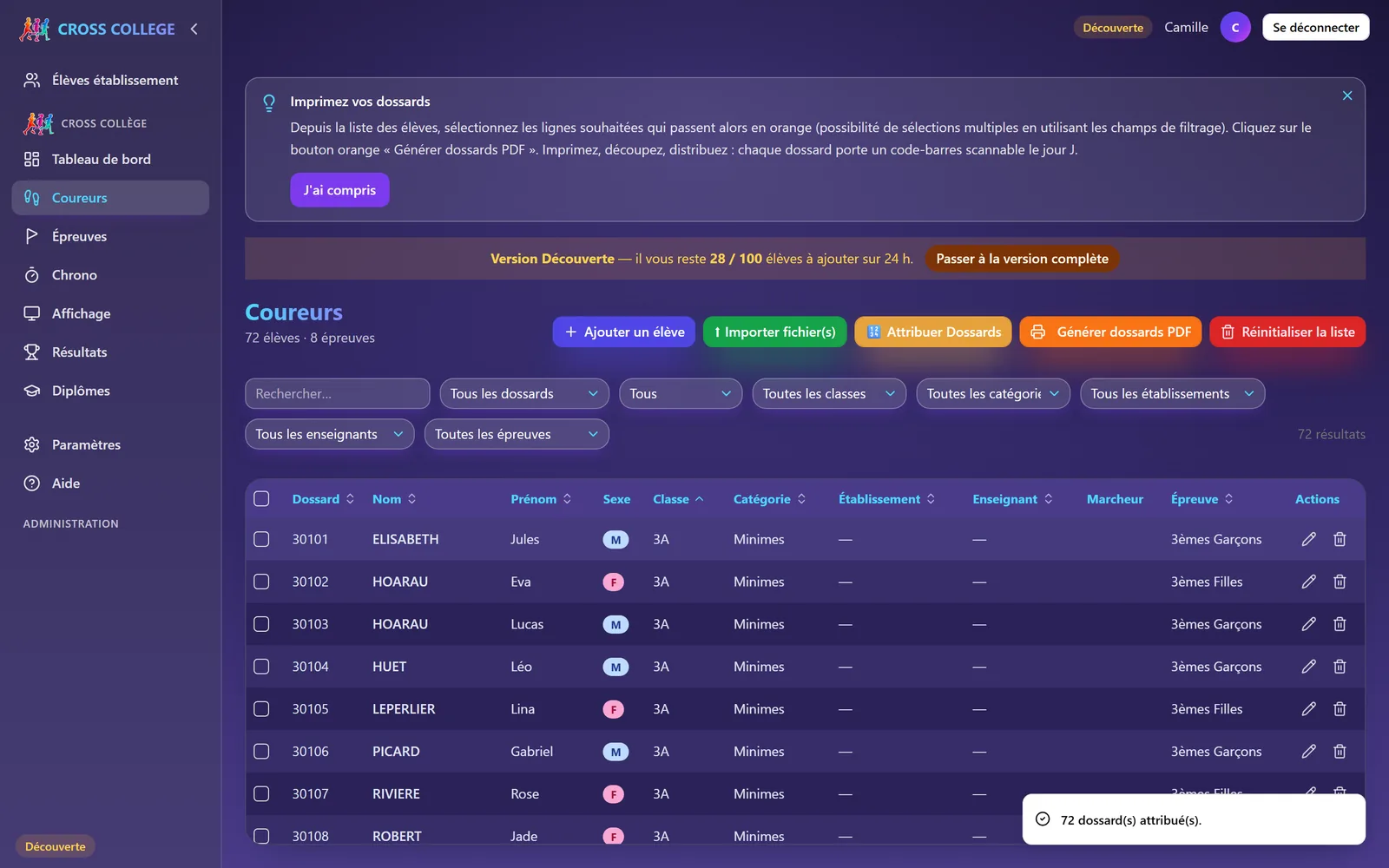
À l'import, chaque élève reçoit un numéro provisoire (1, 2, 3…). Une fois la liste complète, page Coureurs, bouton 🔢 Attribuer Dossards : tout le monde est renuméroté selon un schéma lisible sur le terrain.
| Classe | N° de classe | Dossards |
|---|---|---|
| 6A | 601 | 60101, 60102, … dans l'ordre alphabétique de la classe |
| 6ème 3 | 603 | 60301 … |
| 410 | 410 | 41001 … |
| CM2 (écoles) | 701, 702 … | un bloc par école et enseignant |
| non reconnue | 000 | 00001 … |
Formule : numéro de classe × 100 + rang alphabétique (nom, prénom). Le premier chiffre est le niveau, le dernier chiffre du bloc est la lettre de la classe (A = 1, B = 2…). Les dossards réservés « à attribuer » gardent leur numéro.
Personnaliser la maquette
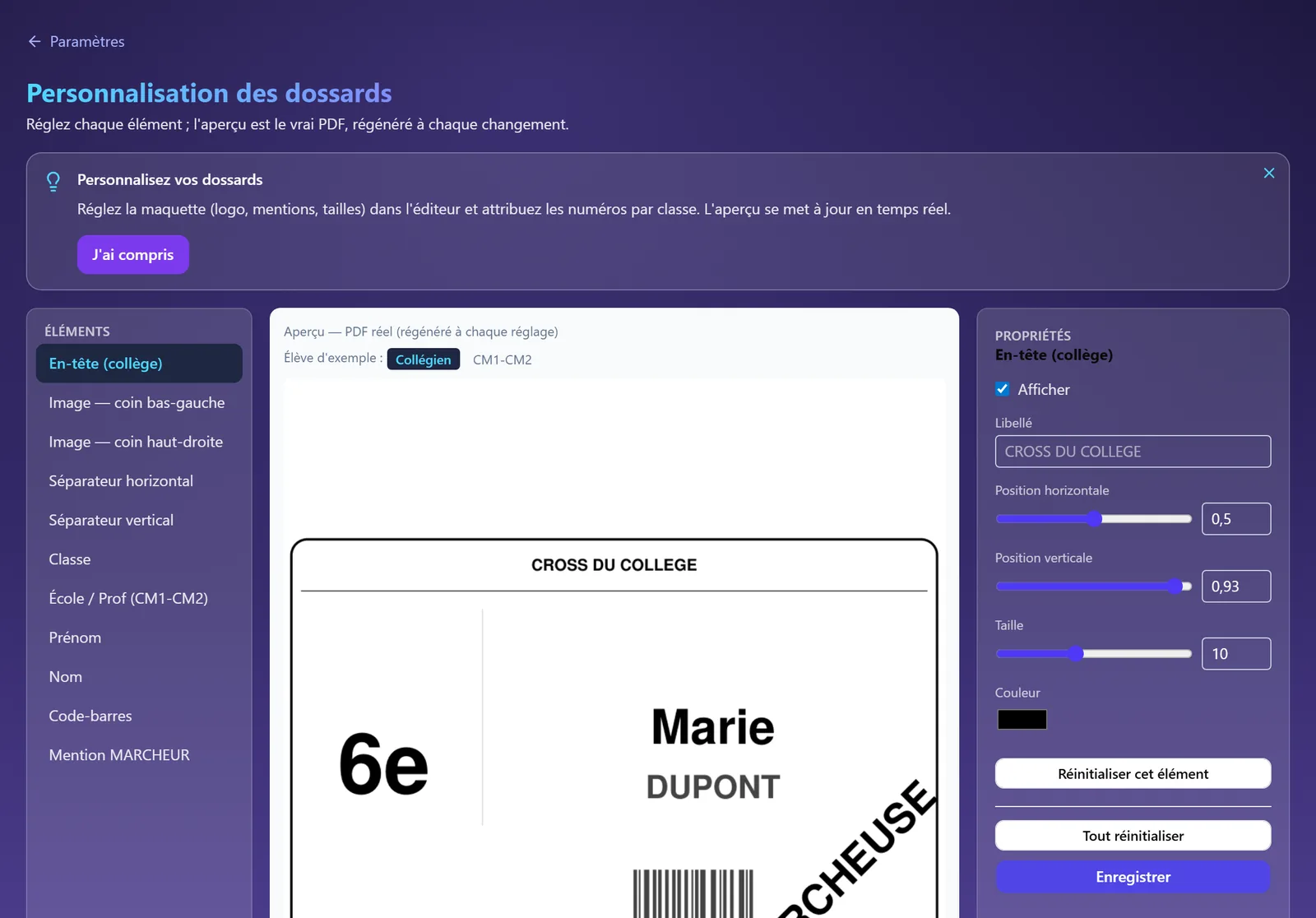
Paramètres → Personnalisation des dossards. Trois colonnes : la liste des dix éléments, l'aperçu (un vrai PDF, régénéré moins d'une seconde après chaque réglage), et les propriétés de l'élément sélectionné. Le format est fixe : A4 paysage, quatre dossards par page.
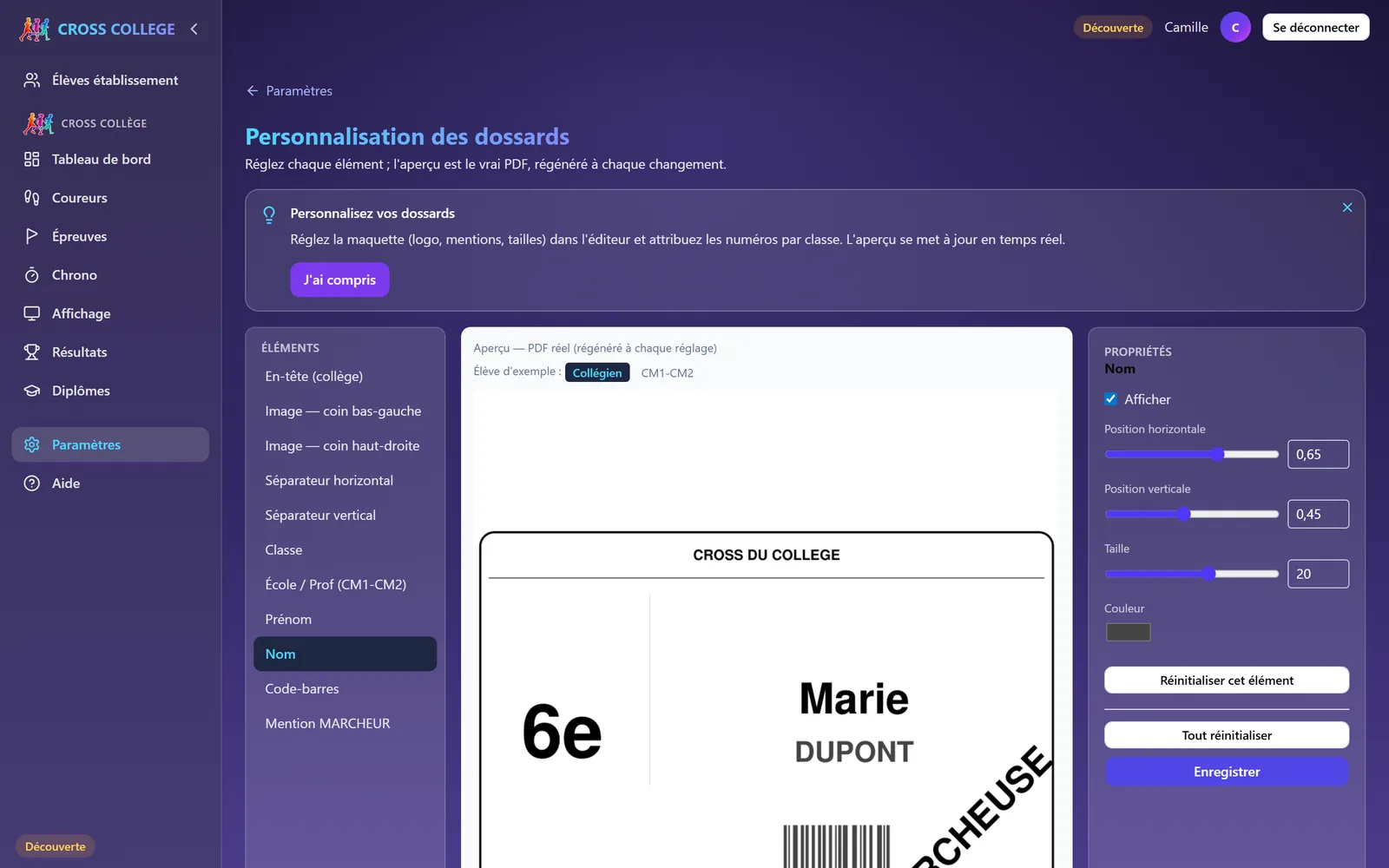
| Élément | Réglages | À savoir |
|---|---|---|
| En-tête (collège) | Afficher, Libellé, positions, taille, couleur | Toujours imprimé en majuscules. Vide, il devient « CROSS DU COLLEGE » : renseignez le nom de votre établissement. |
| Image coin bas-gauche, coin haut-droite | Image PNG/JPEG/WebP, positions, taille en mm | Logo du collège, de l'AS, d'un partenaire. Ces images sont reprises par défaut sur les diplômes. |
| Séparateurs horizontal et vertical | Afficher, position | Les deux traits qui structurent la carte. |
| Classe | Afficher, positions, taille, couleur | Le gros numéro à gauche, lisible de loin. |
| École / Prof | Afficher, taille | Surtout utile pour les CM venus de plusieurs écoles. |
| Prénom, Nom | Afficher, positions, taille, couleur | Réduits automatiquement s'ils sont trop longs. |
| Code-barres | Afficher, positions, hauteur, épaisseur des barres, numéro lisible | Code 128 contenant le numéro complété à 6 chiffres (060101). Ne le masquez pas : c'est lui qu'on scanne. |
| Mention MARCHEUR | Afficher, positions, taille, angle, couleur | Imprimée seulement sur les dossards des marcheurs. |
Réinitialiser cet élément et Tout réinitialiser reviennent aux valeurs d'origine. Enregistrer conserve la maquette pour tous vos cross et coche l'étape « Dossards » des Premiers pas.
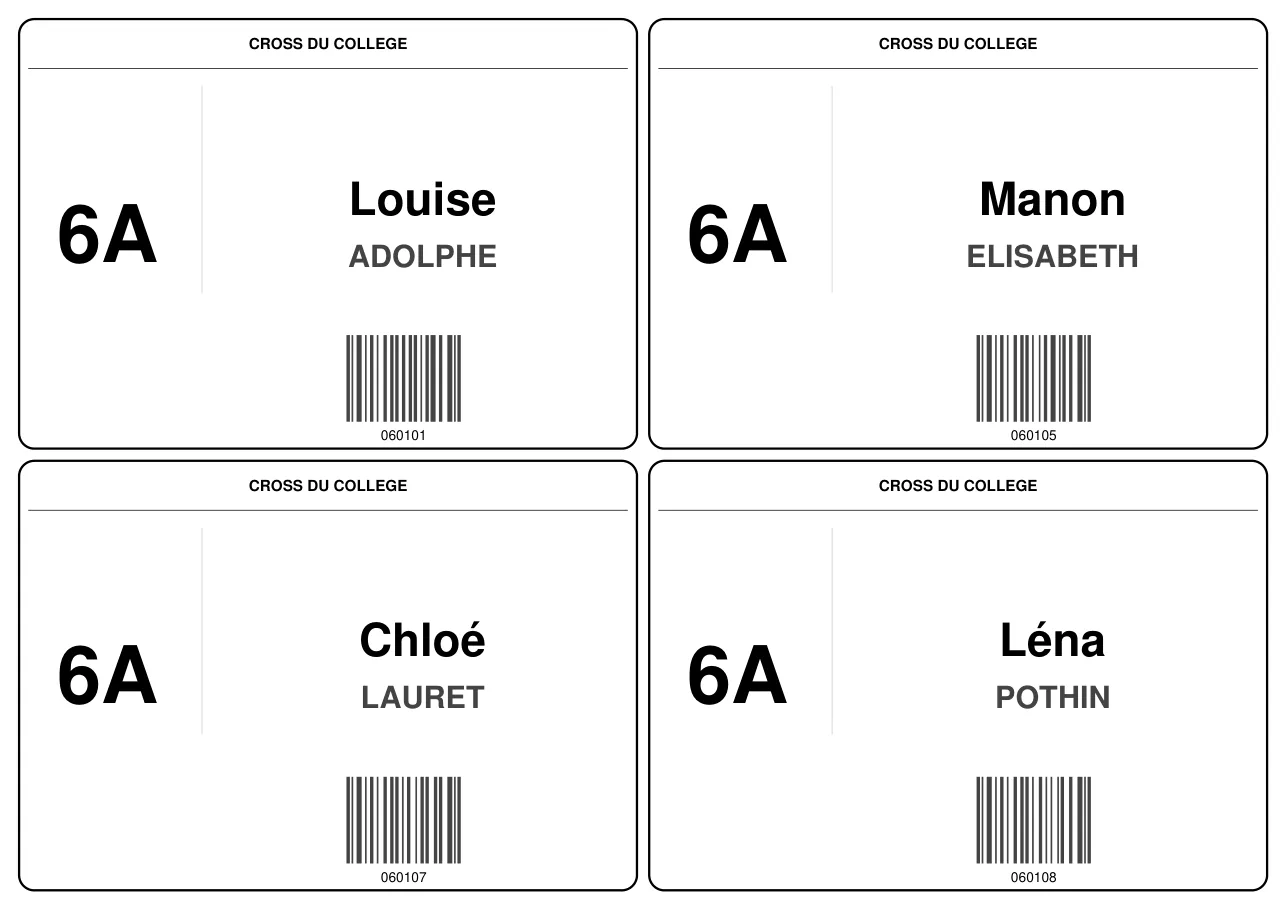
Générer et imprimer le PDF
- Choisir qui imprimer Page Coureurs. Cochez des lignes pour n'imprimer que celles-là ; sans coche, tous les élèves affichés par les filtres sont imprimés. Filtrer par classe ou par épreuve revient donc à imprimer par classe ou par épreuve.
- Générer Générer dossards PDF. Sur Chrome ou Edge une fenêtre « Enregistrer sous » propose Dossards.pdf ; ailleurs, le fichier se télécharge.
- Imprimer A4 paysage, sans mise à l'échelle. Les dossards sortent groupés par épreuve, dans l'ordre de passage, puis par numéro : le paquet se distribue tel quel.
Chapitre 6 · Le jour J · étape 6
Chronométrer
Ouvrir la course, partager le scan, démarrer au coup de sifflet, enregistrer les arrivées, corriger, terminer. Tout se synchronise en temps réel entre les postes.
La veille : la liste de contrôle
- Élèves importés, dates de naissance présentes, dossards attribués et imprimés, feuilles de course imprimées.
- Douchette réglée avec le préfixe et le suffixe
#(voir plus bas), testée sur un dossard. - Sur chaque téléphone qui scannera : lien de scan ouvert une fois en ligne (synchronisation de l'horloge et mise en cache), verrouillage automatique de l'écran désactivé, batterie chargée.
- Si le site n'a pas de WiFi : un téléphone en partage de connexion pour l'ordinateur (voir la fin du chapitre).
Ouvrir une course
Page Chrono : une carte par épreuve, avec le nombre d'inscrits et d'arrivés et une pastille d'état.
| Pastille | Signification |
|---|---|
| En attente | aucune course ouverte pour cette épreuve |
| Prête | course ouverte, chrono à zéro, lien de scan disponible ; les scans sont encore refusés |
| En cours | chrono en marche, arrivées acceptées |
| En pause | chrono figé, arrivées refusées |
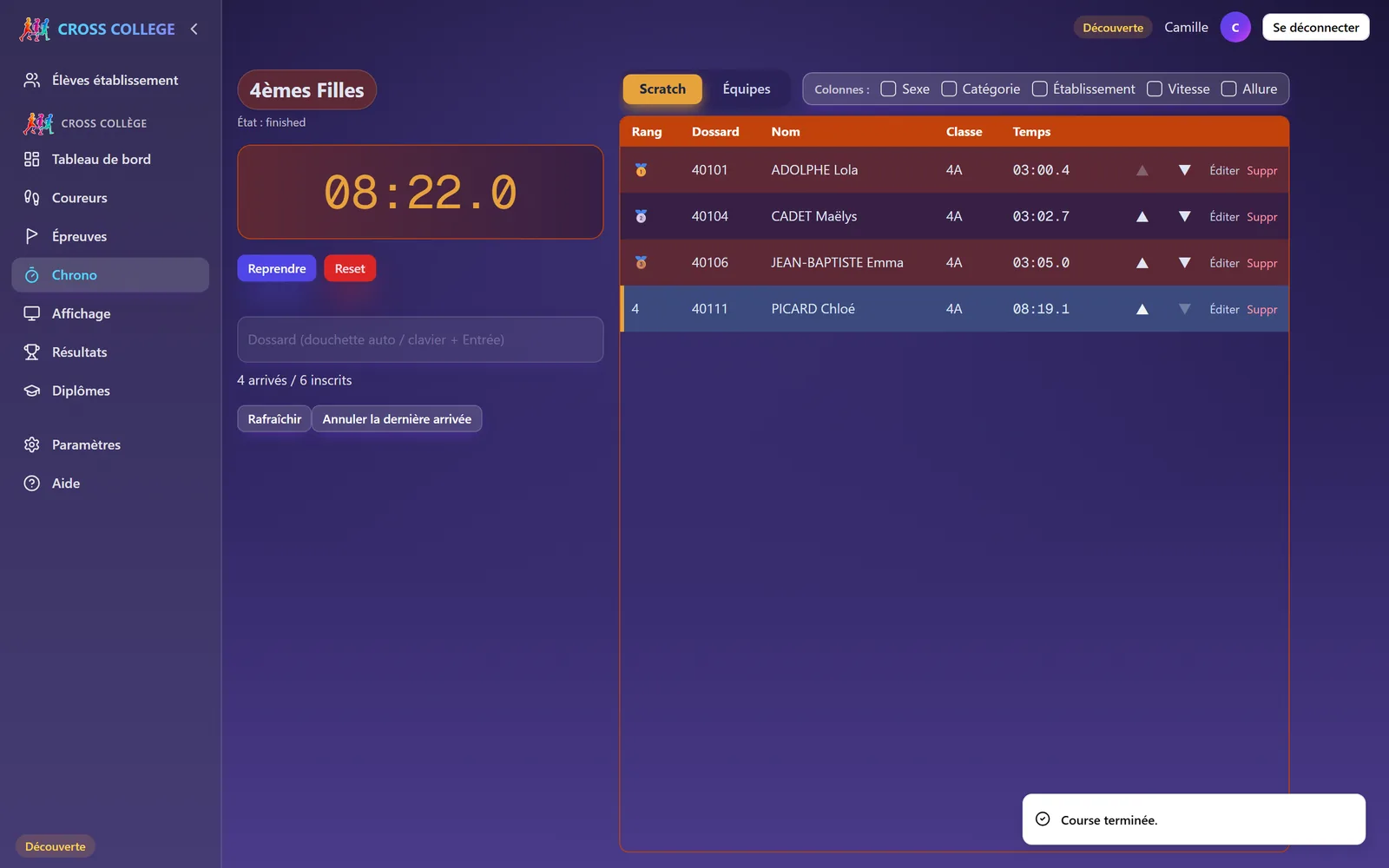
| Terminée | chrono figé, course close (on peut encore la reprendre pour un retardataire) |
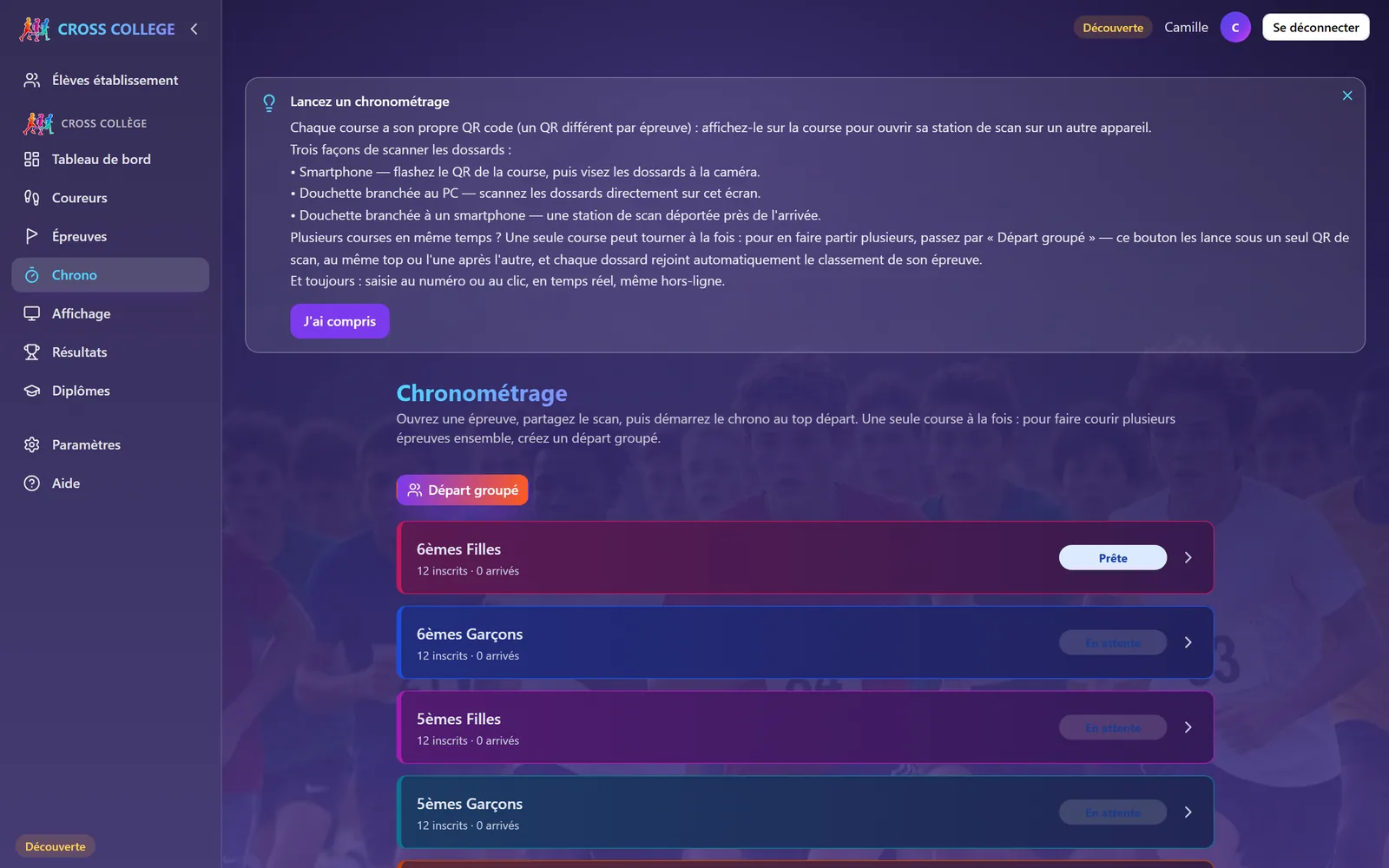
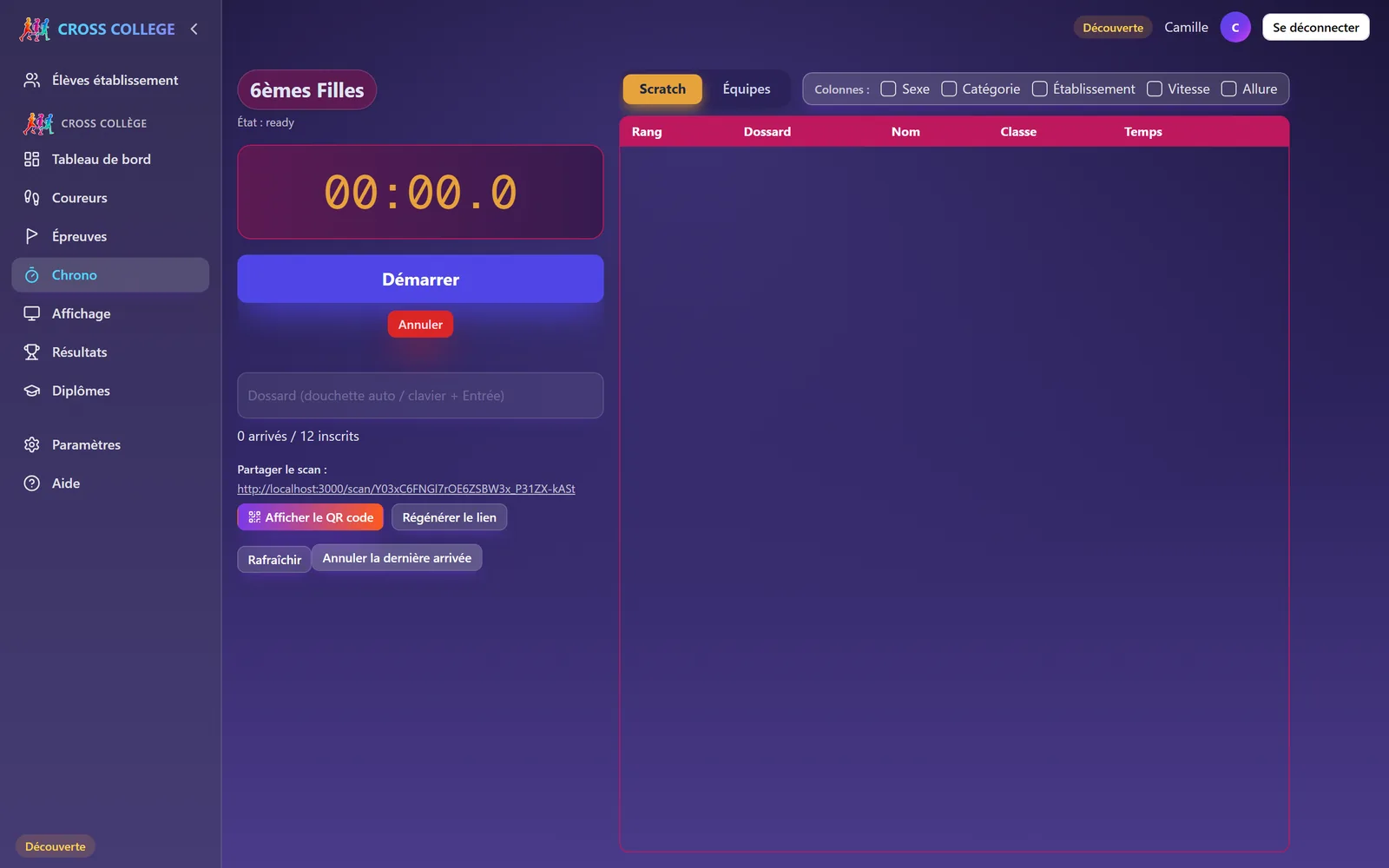
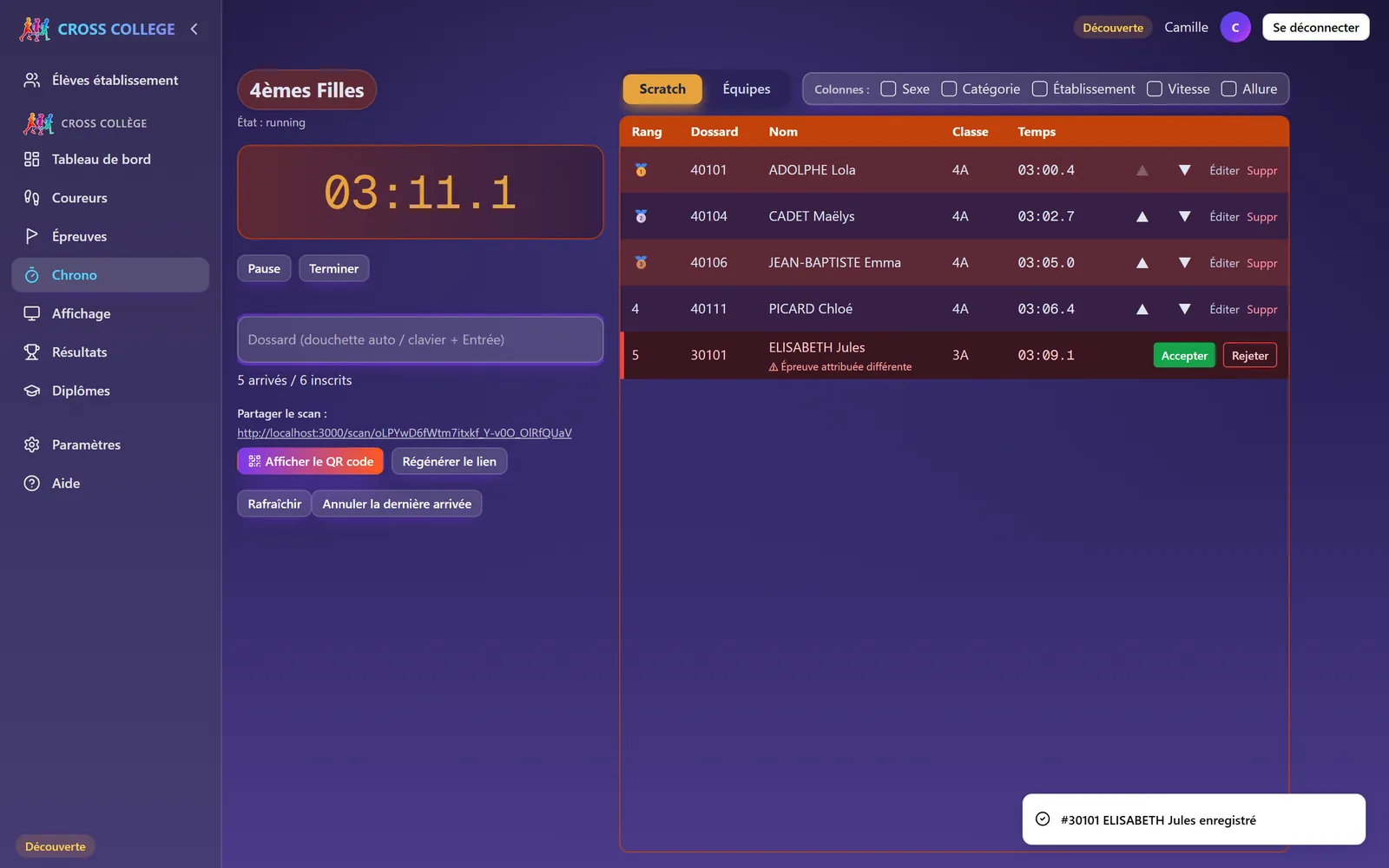
Un clic sur une carte ouvre la course (état Prête) et sa page. À gauche : le cadran, les boutons de pilotage, le champ de saisie, le lien de scan. À droite : le classement en direct.
Partager le scan aux téléphones
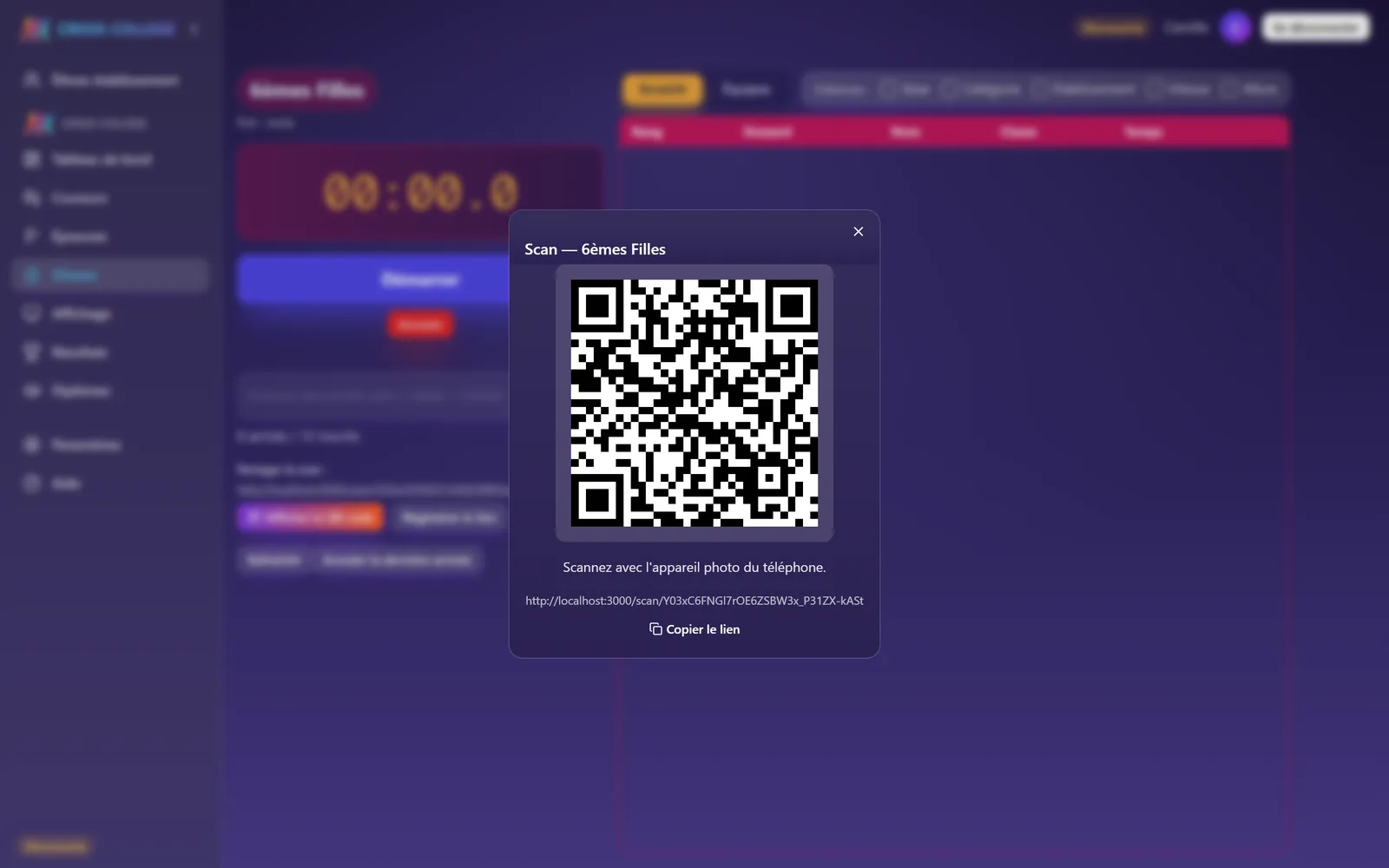
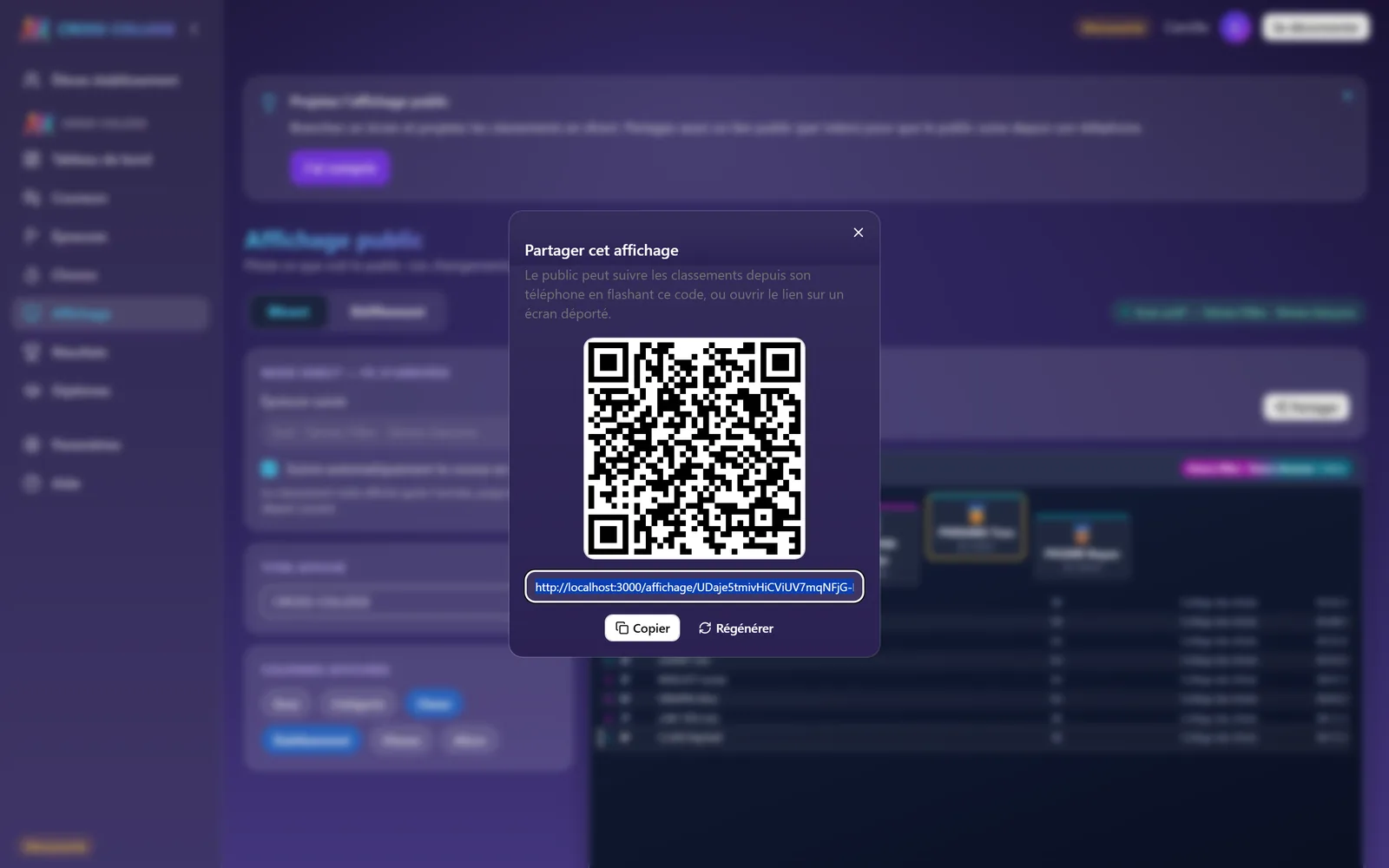
Afficher le QR code ouvre un QR à flasher avec l'appareil photo de chaque téléphone scanneur, et Copier le lien permet de l'envoyer par message. Le lien vaut 6 heures (12 heures pour un départ groupé). Régénérer le lien invalide l'ancien, par exemple si un lien a circulé trop largement.
Démarrer, puis enregistrer les arrivées
Démarrer au coup de sifflet : le chrono part de zéro. Le champ Dossard s'active et le compteur « N arrivés / N inscrits » commence à monter.
Douchette sur l'ordinateur
Scannez le code-barres du dossard, l'arrivée est enregistrée sans cliquer nulle part ni appuyer sur Entrée. La douchette est captée même si le curseur n'est pas dans le champ. Si l'élève était déjà arrivé, un message orange et un double bip le signalent : son premier temps est gardé, l'autre est mis de côté.
Téléphone (caméra)
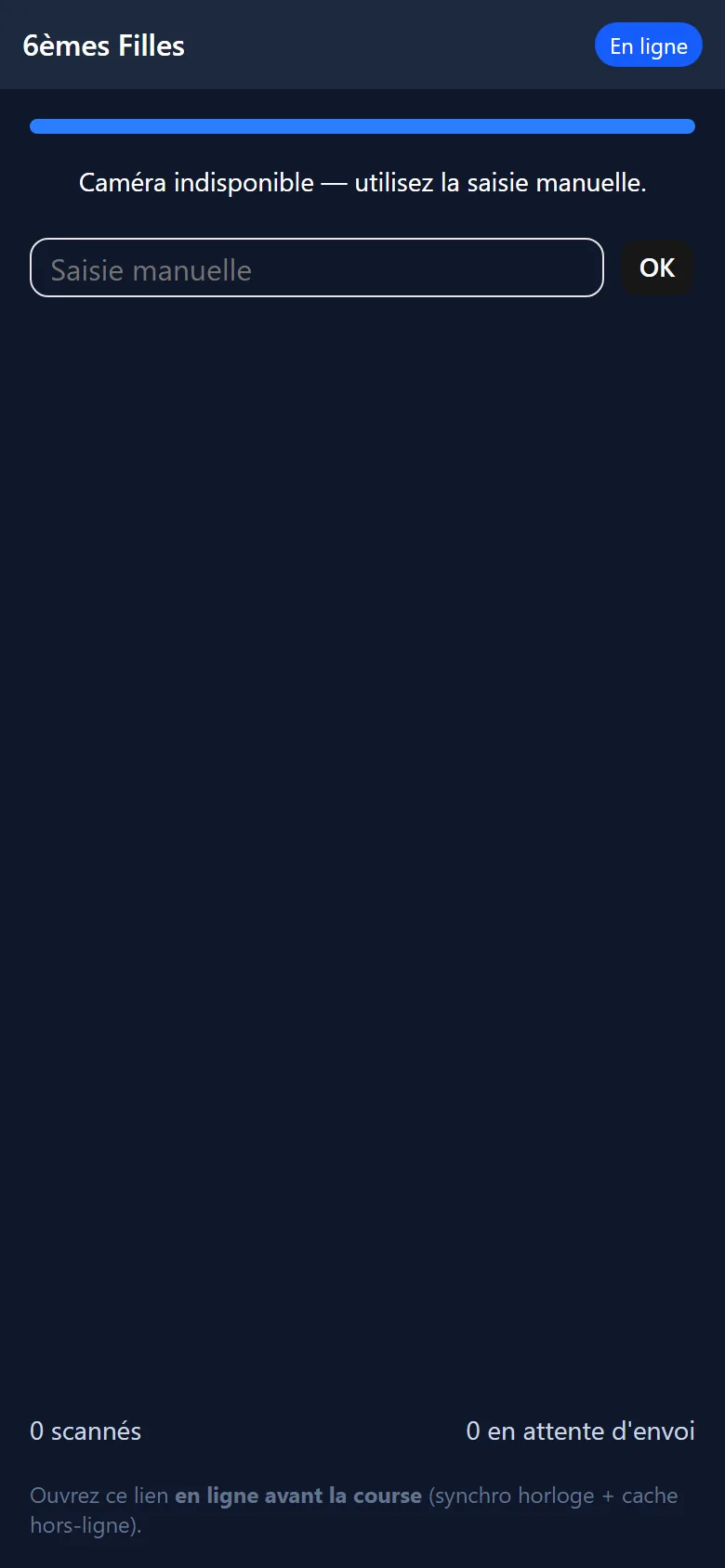
Visez le code-barres ou le QR du dossard. Flash vert, vibration courte et bip aigu : enregistré. Flash orange et double bip : l'élève avait déjà été scanné ; son premier temps est gardé, l'autre est mis de côté (voir « Un élève scanné deux fois », plus bas). Flash rouge et bip grave : refusé. Un dossard qui reste devant la caméra, ou qui est rescanné dans les 6 secondes, ne compte qu'une fois.
Si la page affiche « Touchez l'écran pour activer les bips », touchez-la une fois : le navigateur attend un toucher avant de laisser la page faire du bruit. Sur iPhone et iPad, les bips passent même en mode silencieux ; une musique en cours sur l'appareil s'arrête alors tant que la page est ouverte. Ces appareils ne vibrent jamais.
Saisie au clavier
Tapez le numéro dans le champ et validez avec Entrée (ou OK sur téléphone). Pour un secours. Retaper le dossard d'un élève déjà arrivé ne corrige plus son temps : ce nouveau scan est mis de côté, comme tout second scan. Pour corriger un temps, utilisez Éditer dans le classement.
Douchette sur un téléphone
Reliez la douchette en Bluetooth ou en USB (adaptateur OTG) : elle se comporte comme un clavier et la page de scan la capte automatiquement. Un téléphone + une douchette = un poste d'arrivée mobile, sans ordinateur.
Régler la douchette (une seule fois)
Le code-barres du dossard ne contient que le numéro (par exemple 000042). Programmez la douchette pour qu'elle ajoute un préfixe # et un suffixe # : elle enverra #000042#. C'est le dièse final qui déclenche la validation automatique ; n'ajoutez pas de retour chariot. Ce réglage se fait avec les codes de configuration de la notice de la douchette, et reste mémorisé.
Lire le classement en direct
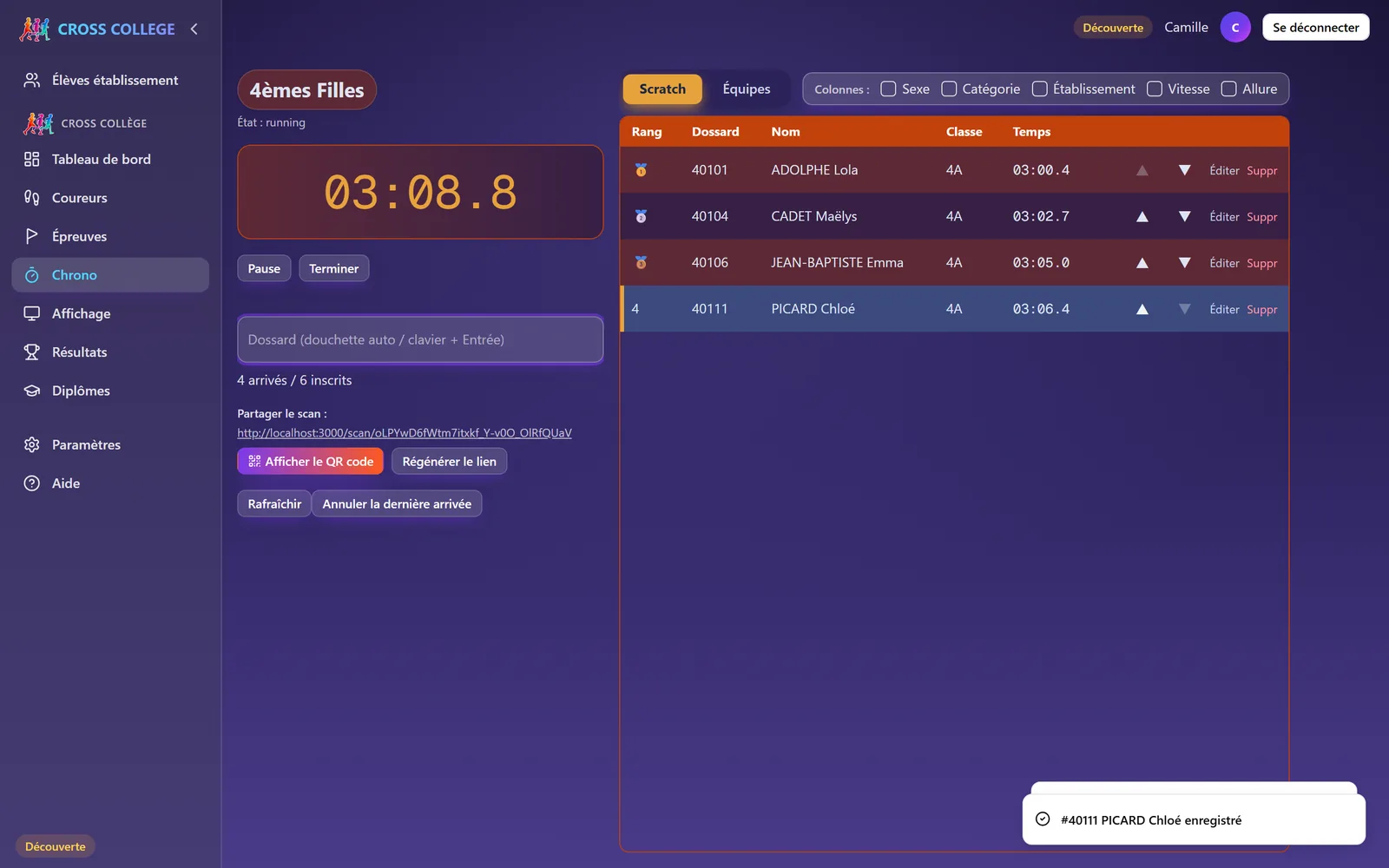
Deux onglets, Scratch et Équipes, et des cases Colonnes pour afficher Sexe, Catégorie, Établissement, Vitesse et Allure (mémorisées d'une fois sur l'autre). Un dossard inconnu apparaît en orange « ? (à vérifier) » ; un dossard réservé non nommé, « (à attribuer) » ; les marcheurs, en violet en fin de liste avec la mention « (marche) ». La liste se met à jour instantanément et, par sécurité, toutes les dix secondes.
Un élève scanné deux fois
Quand un élève déjà arrivé est scanné de nouveau, rien n'est perdu : son premier temps est gardé, l'autre scan est mis de côté, et seul le temps gardé compte pour le classement. La mention orange ⚠ 2 scans apparaît sous son temps, et la pastille ⚠ 1 élève à vérifier au-dessus du tableau : un clic sur la pastille n'affiche plus que les élèves à vérifier, Tout afficher ramène la liste complète. Deux scans à 6 secondes ou moins d'écart comptent pour un seul passage, sans mention.
Cliquez sur la mention : la fenêtre Scans du dossard 42 montre d'abord le temps retenu, marqué retenu (et modifié à la main s'il a été corrigé), puis chaque temps mis de côté, avec l'heure du scan et le poste qui l'a fait : Téléphone, Douchette ou Clavier. Sur la ligne du temps à conserver, cliquez sur Garder ce temps : le classement en tient compte et la mention passe au gris, 2 scans ✓. Un nouveau scan de l'élève la remet en orange. Corriger son temps à la main, avec Éditer ou ▲ / ▼, compte aussi comme une vérification.
Corriger pendant ou après la course
| Bouton | Effet |
|---|---|
| ▲ / ▼ | Permute la ligne avec sa voisine : corrige une inversion d'ordre due à deux scans quasi simultanés. Impossible de traverser la frontière coureurs / marcheurs. |
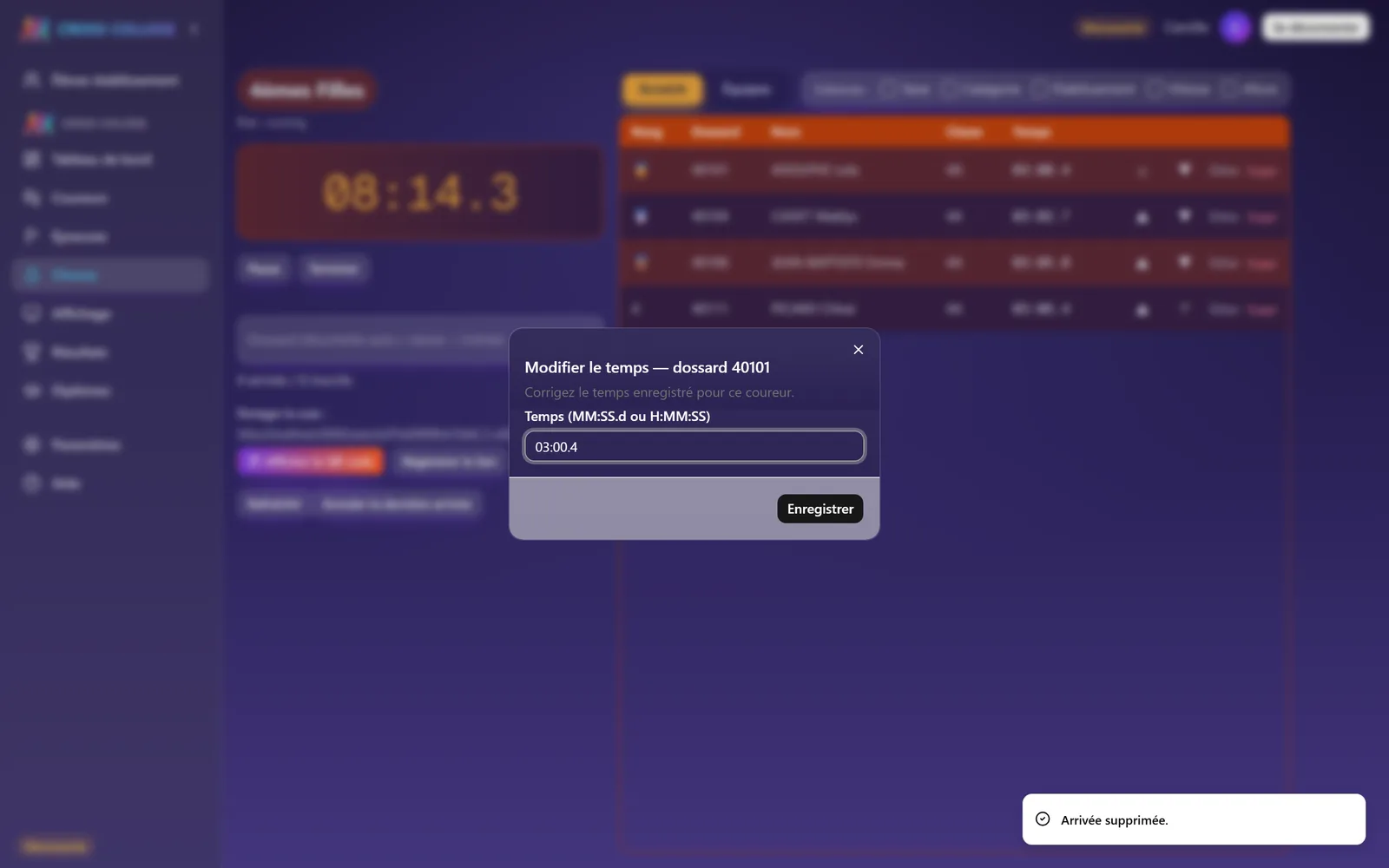
| Éditer | Modifie le temps enregistré, au format MM:SS.d (ou H:MM:SS au-delà d'une heure). |
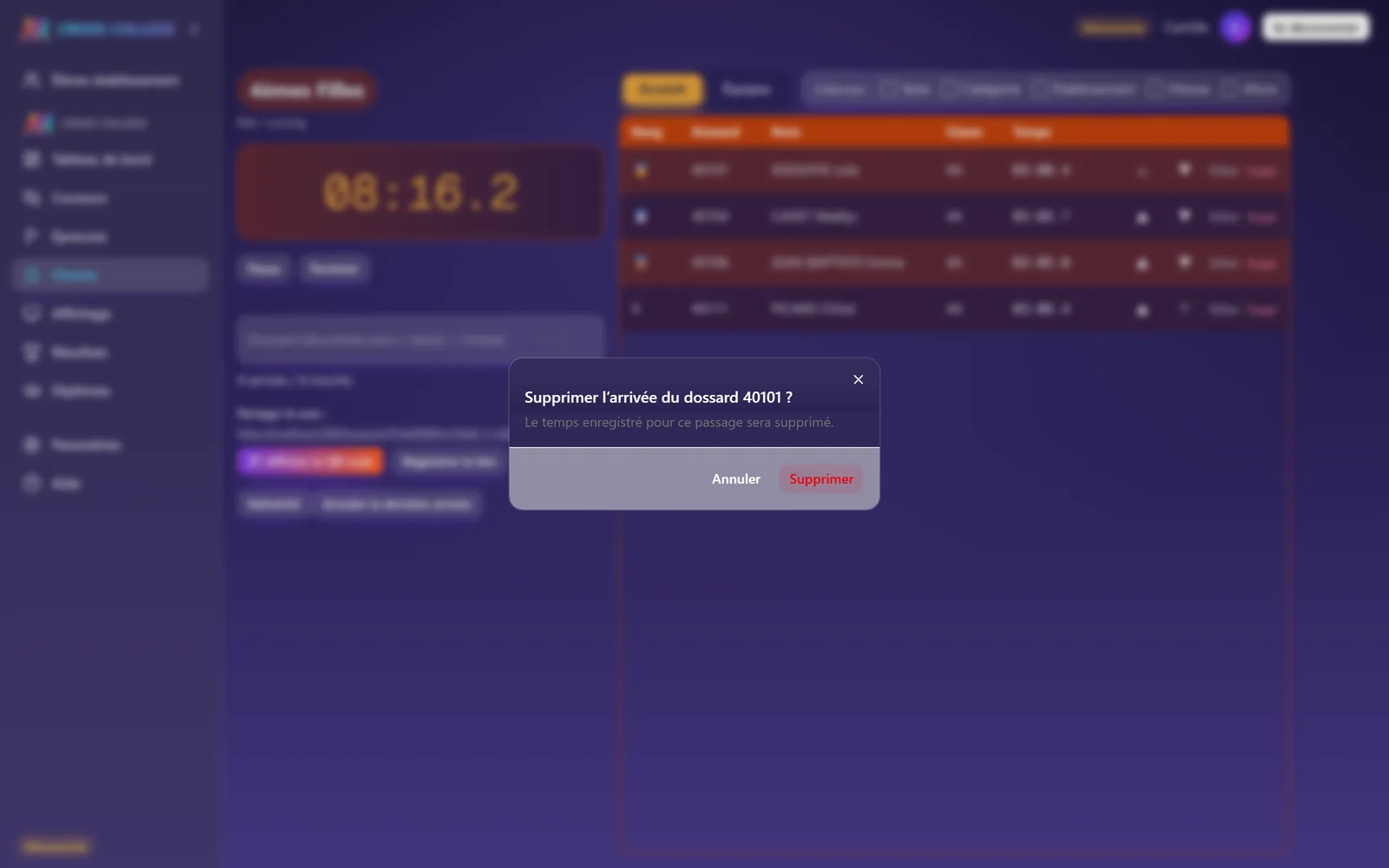
| Suppr | Supprime cette arrivée et ses éventuels scans mis de côté, après confirmation (« Le temps enregistré pour ce passage et ses 2 scans seront supprimés. »). |
| Annuler la dernière arrivée | Annule le dernier scan, quel que soit le poste qui l'a fait, et dit ce qu'il a annulé : une arrivée (« Arrivée du dossard 42 annulée. »), un scan mis de côté (« Scan en trop du dossard 42 annulé, son temps 12:34.5 est conservé. ») ou le temps retenu d'un élève scanné plusieurs fois, qui reprend alors son autre temps (« Dernier scan du dossard 42 annulé, son temps redevient 12:34.5. »). |
| Accepter / Rejeter | Sur une ligne rouge « Épreuve attribuée différente » : le dossard scanné appartient à un élève inscrit dans une autre épreuve. Accepter le réaffecte à cette course ; Rejeter supprime l'arrivée sans toucher à son affectation. |
Pause, fin de course, reprise, remise à zéro
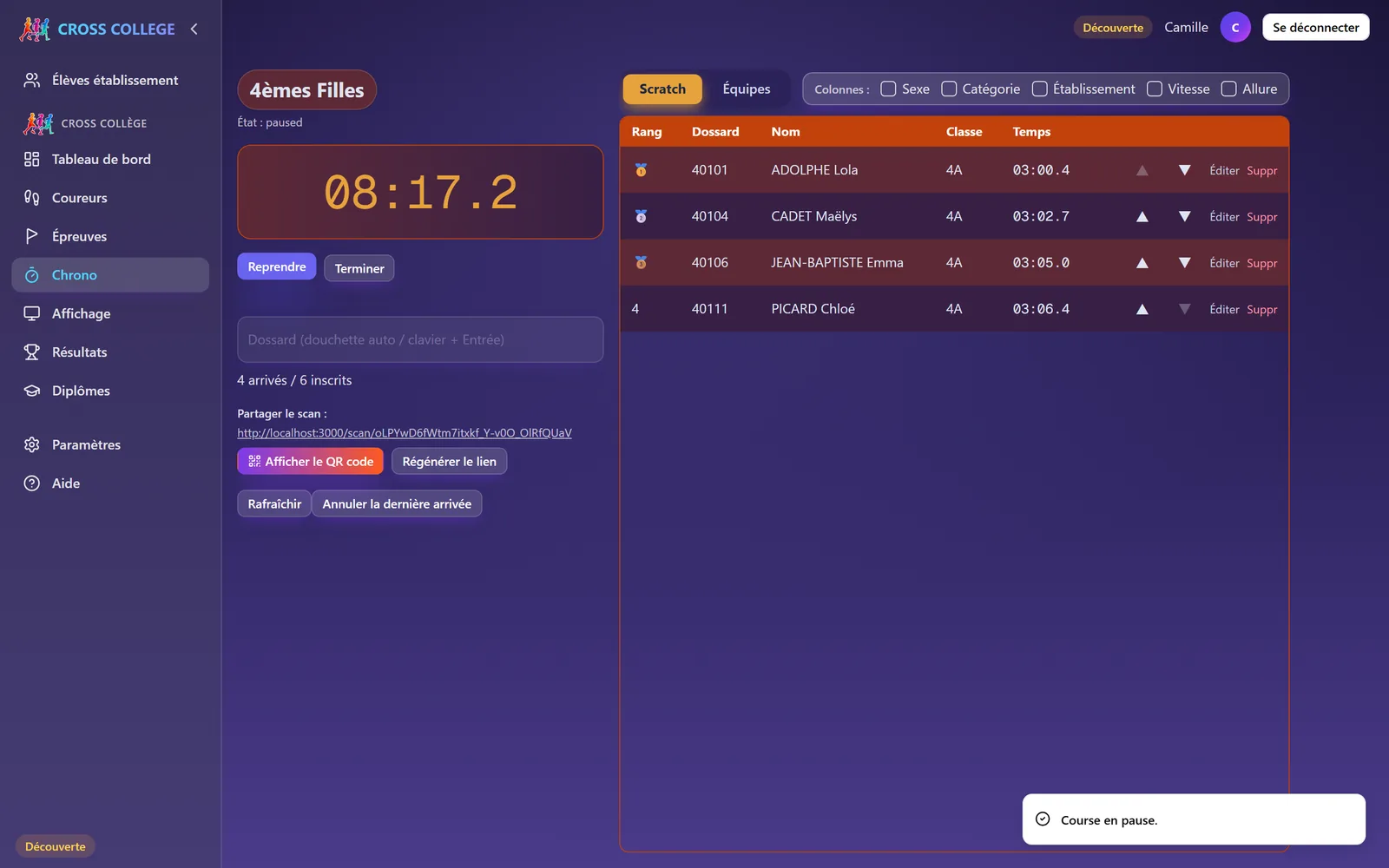
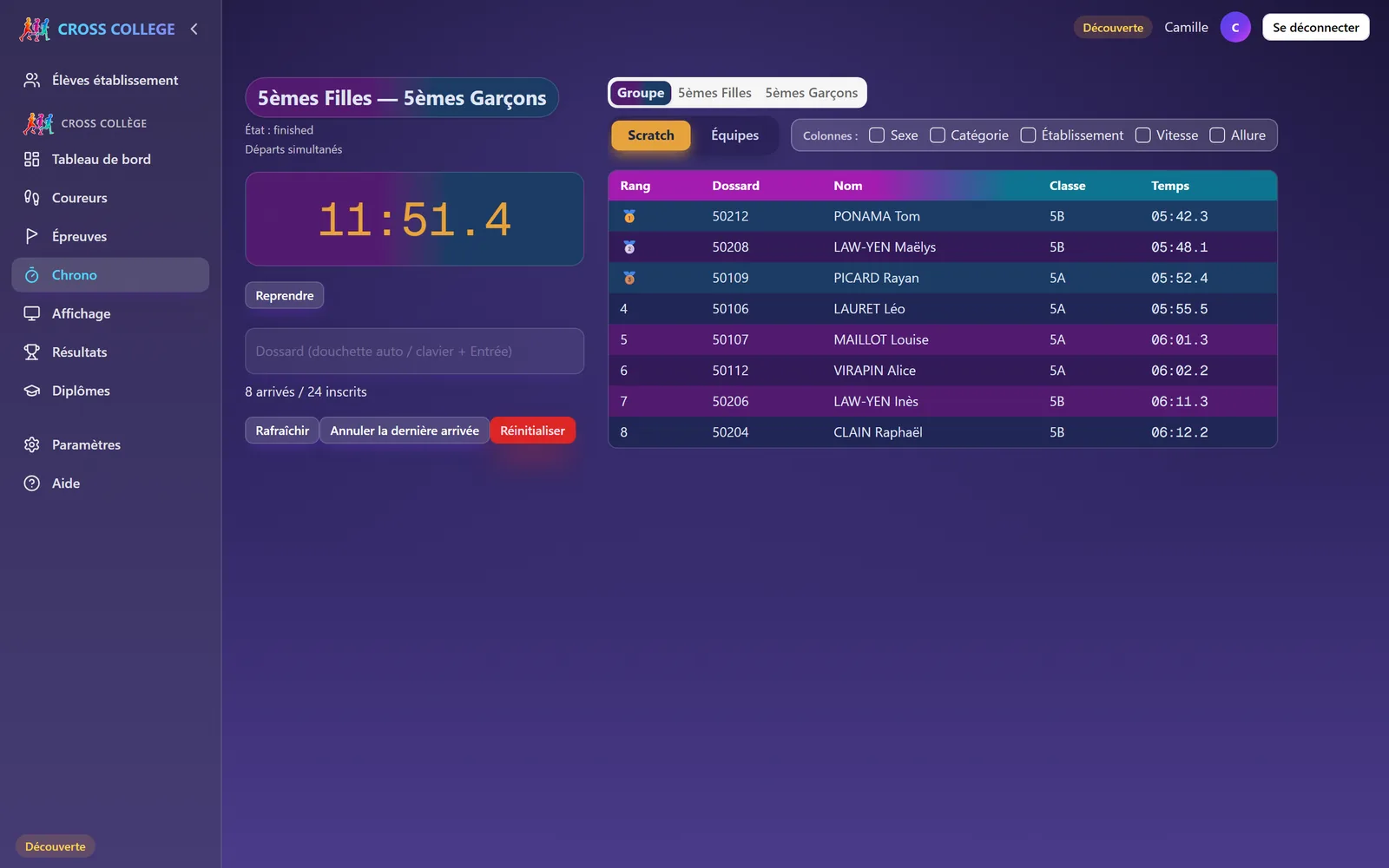
- Pause fige le chrono et refuse les scans ; Reprendre repart en déduisant le temps de pause.
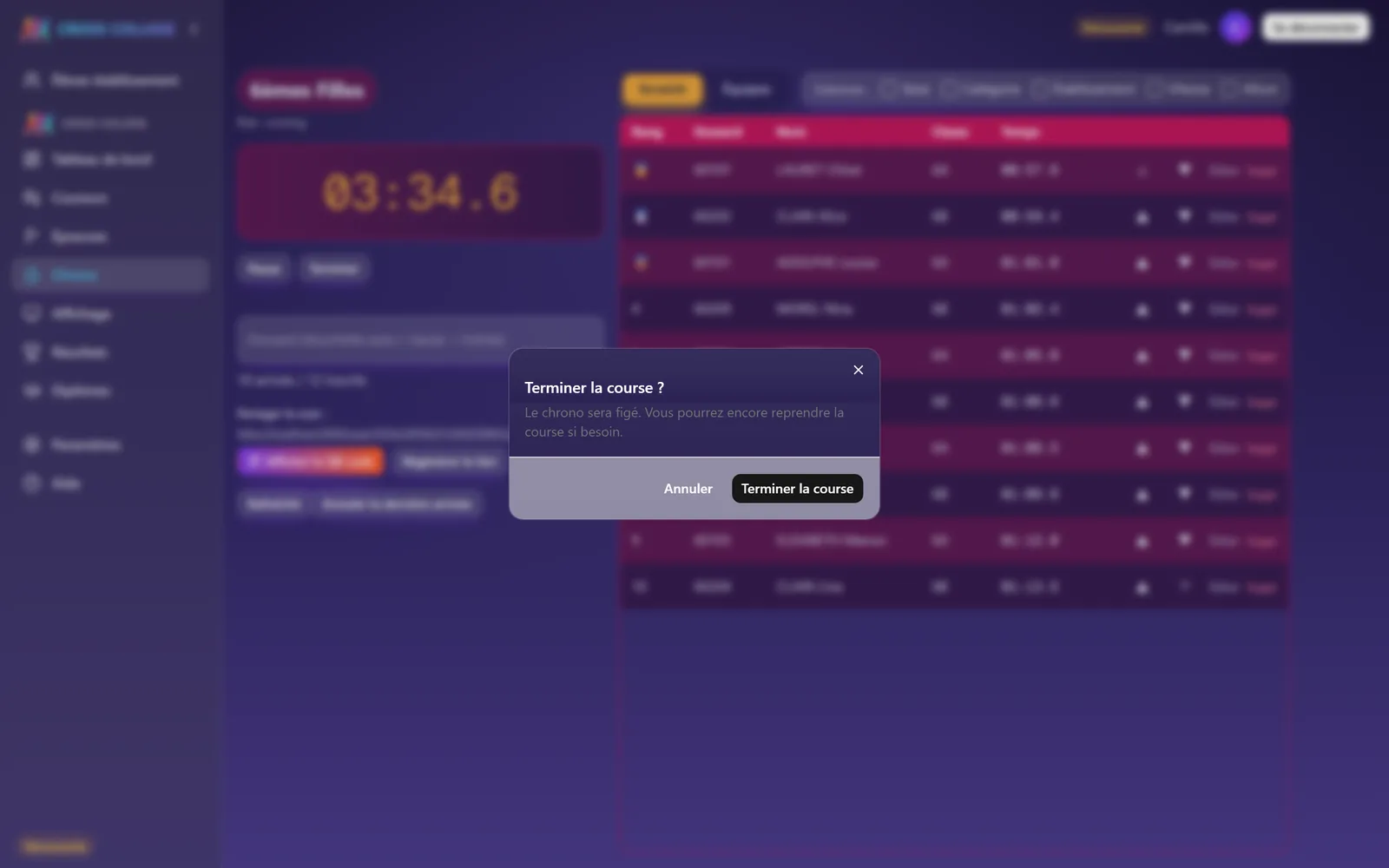
- Terminer clôt la course. Le message le précise : vous pourrez encore la reprendre si un retardataire reste à enregistrer.
- Reset, sur une course terminée, efface définitivement les arrivées et le chrono ; il faut taper SUPPRIMER. Annuler, sur une course simplement Prête, la referme sans rien perdre.
Le départ groupé : plusieurs épreuves sous un seul scan
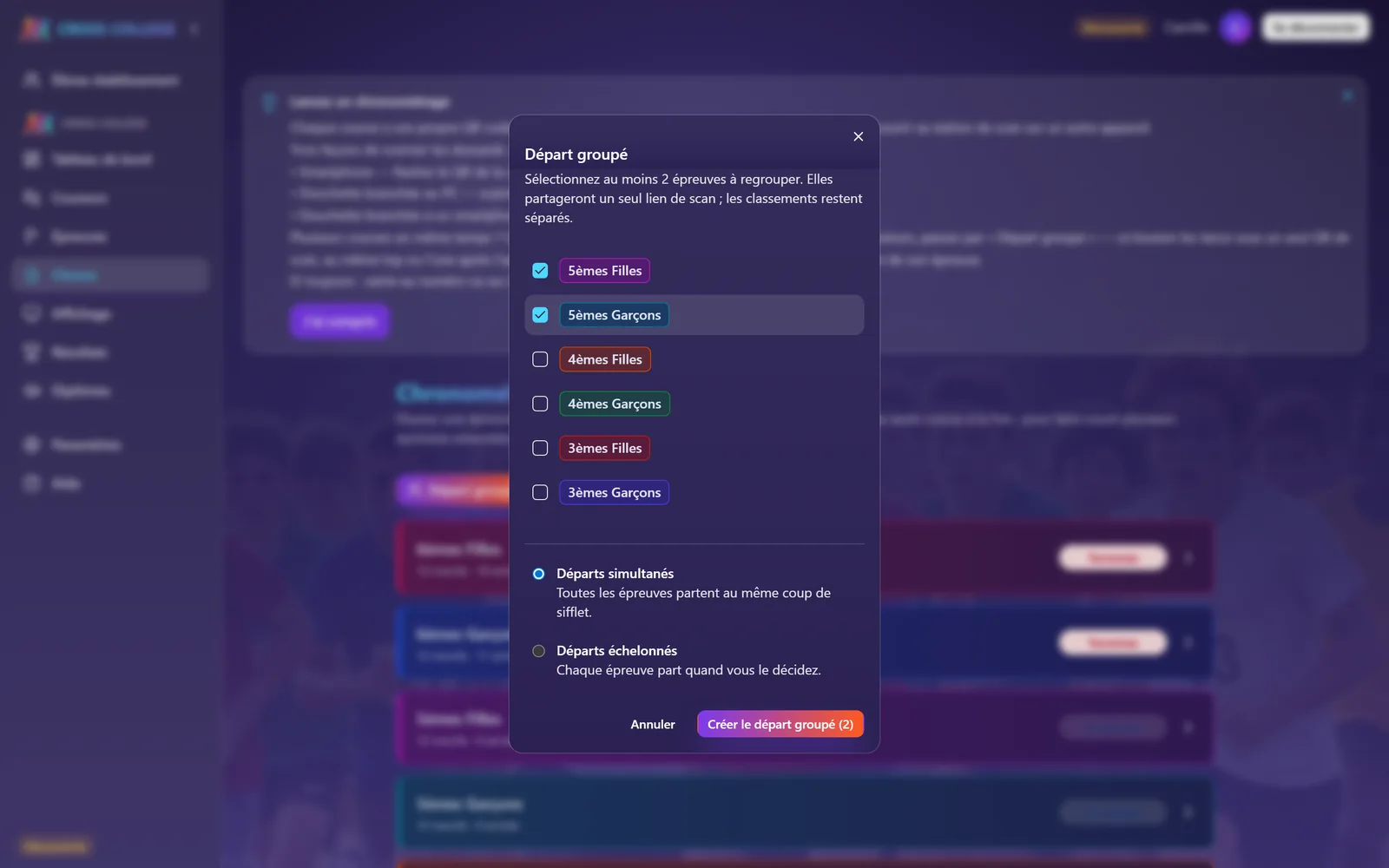
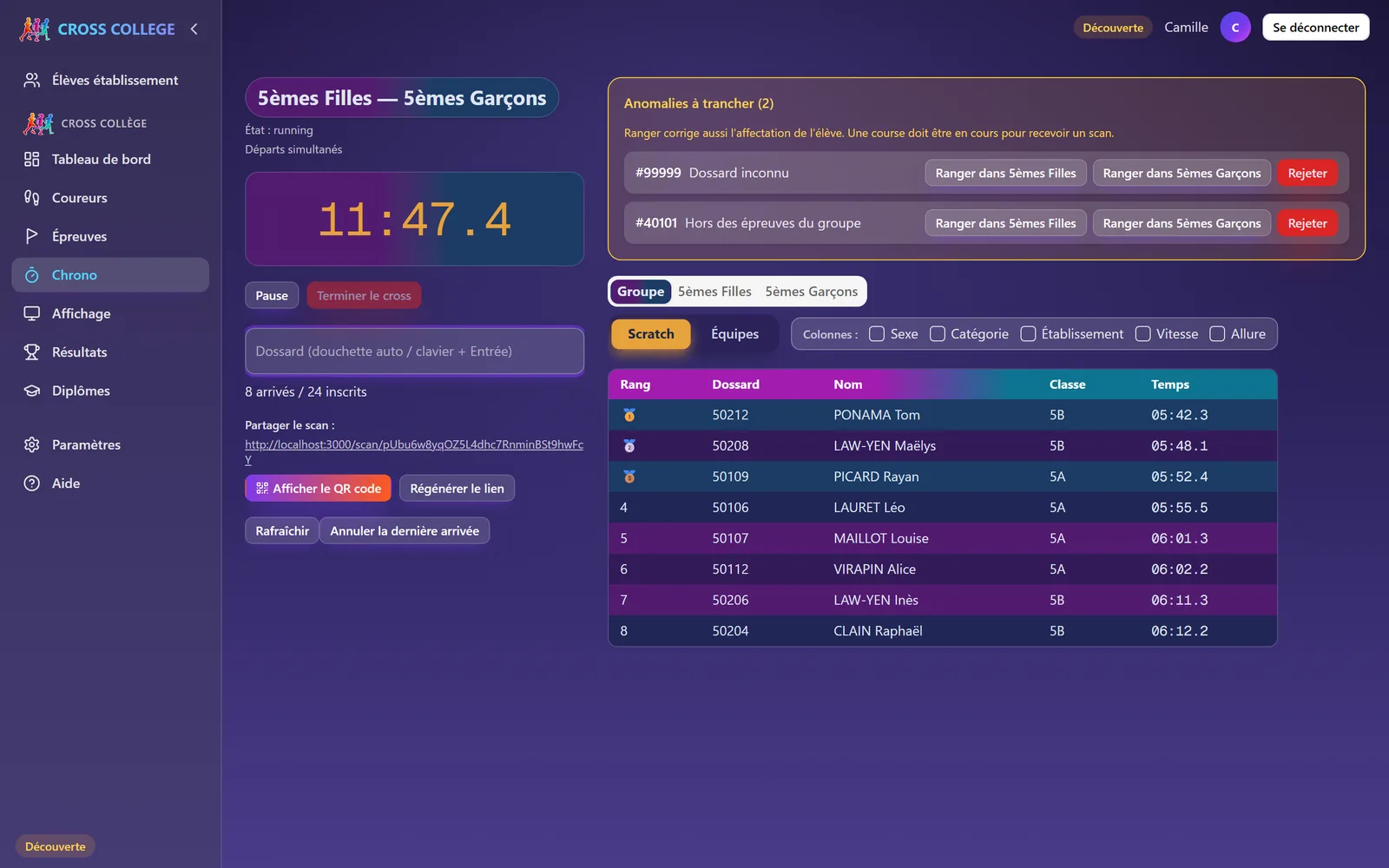
Quand plusieurs épreuves partent ensemble (les 5èmes Filles et Garçons, par exemple), regroupez-les : un seul lien de scan pour tous les postes, des classements séparés, et un classement fusionné si le départ est simultané.
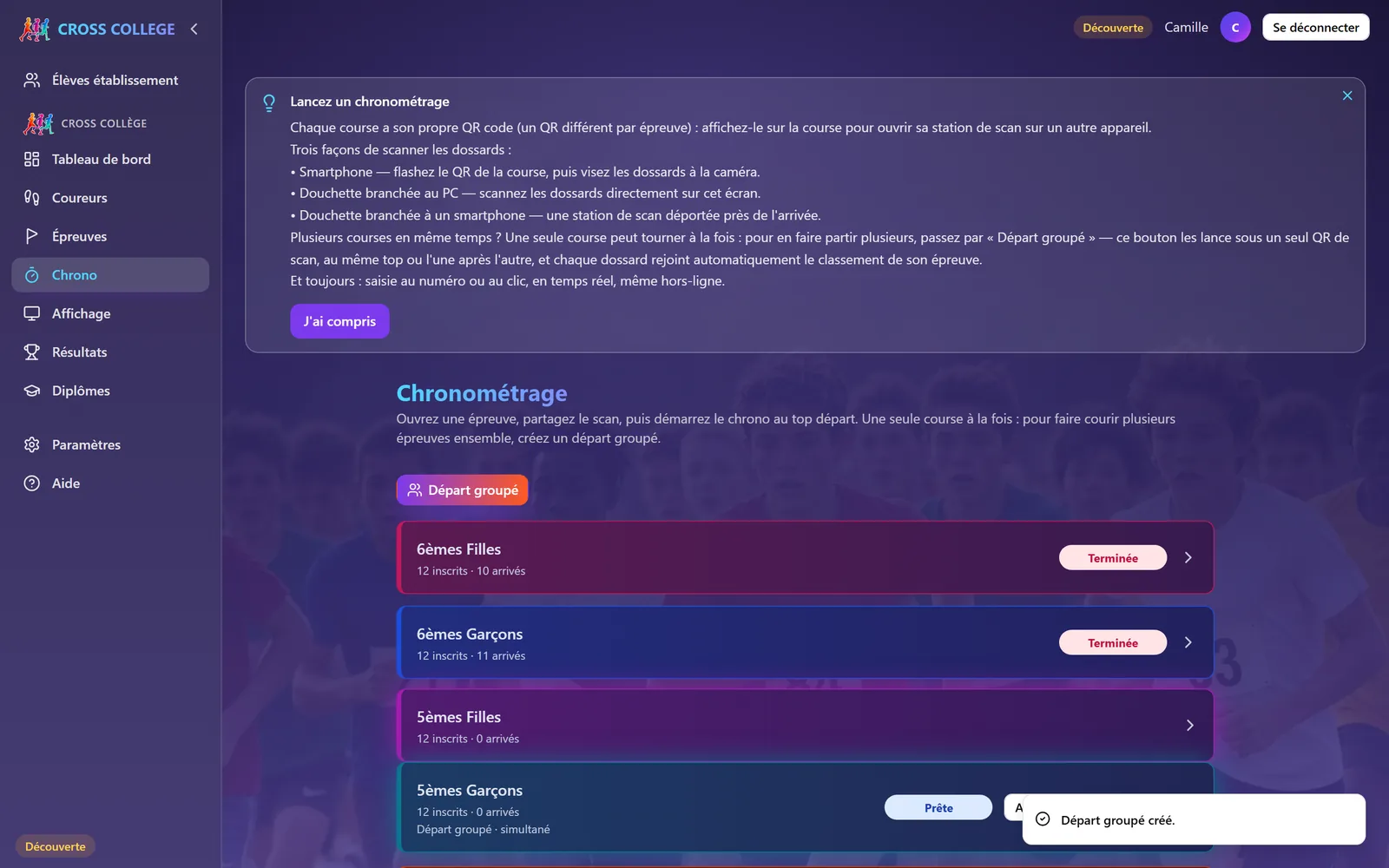
- Créer Page Chrono, Départ groupé. Cochez au moins deux épreuves, choisissez Départs simultanés (même coup de sifflet) ou Départs échelonnés (chaque épreuve part quand vous le décidez), puis Créer le départ groupé.
- Piloter En départs simultanés, la page du groupe montre un seul chrono, en grand, sur une carte aux couleurs des épreuves réunies, et le bouton Tout démarrer lance tout d'un coup. En échelonné, chaque épreuve garde son chrono et son propre Démarrer. Ensuite Pause et Reprendre — nommés Tout mettre en pause et Tout reprendre en échelonné, où ils prennent plusieurs chronos à la fois.
- Trancher les anomalies Un scan que l'application ne sait pas ranger tombe dans l'encadré Anomalies à trancher : dossard inconnu, élève non affecté, hors des épreuves du groupe, course pas encore partie ou déjà terminée. Pour chacun, Ranger dans … (ce qui corrige aussi l'affectation de l'élève) ou Rejeter.
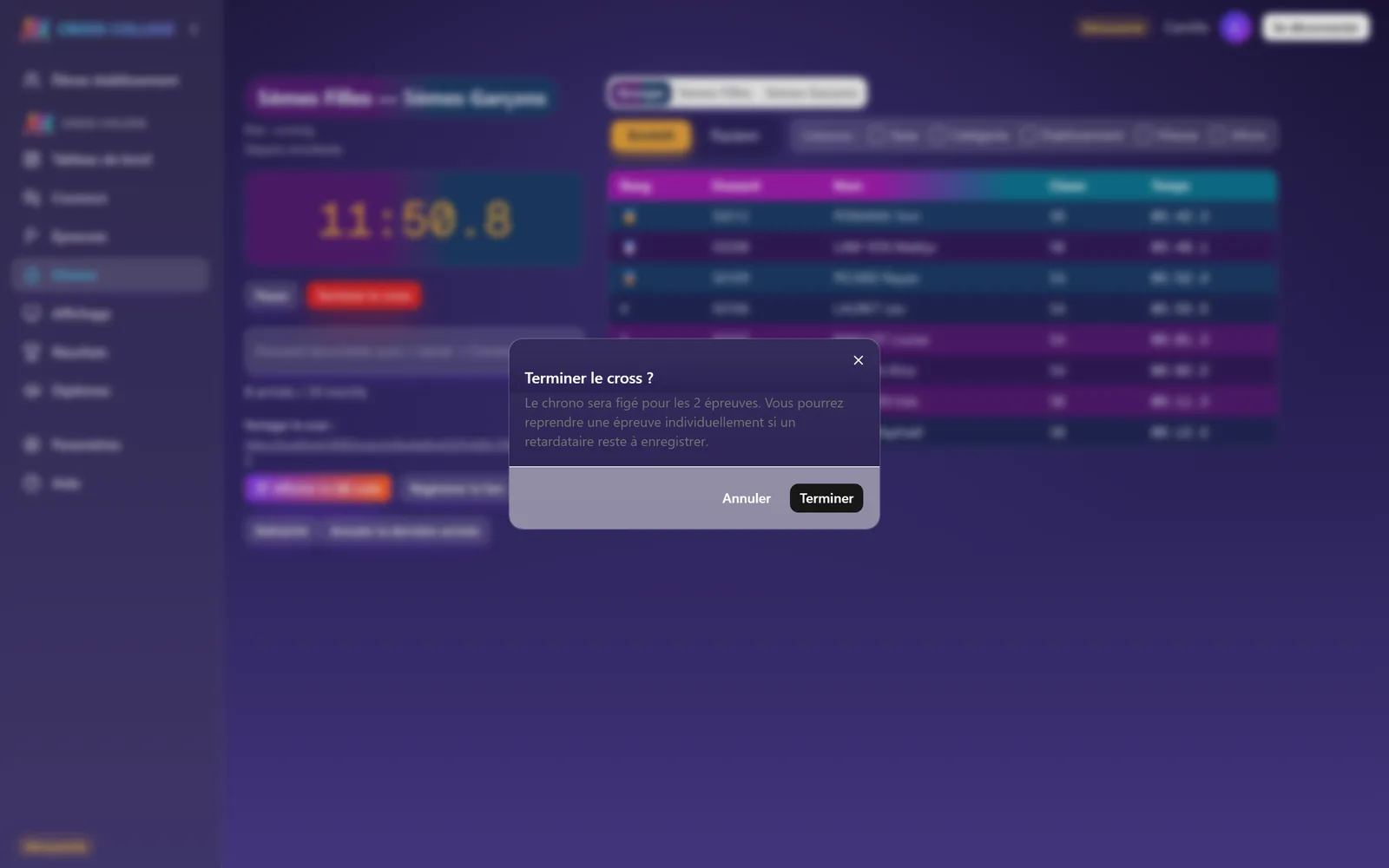
- Terminer le cross Le bouton reste grisé tant qu'il reste une anomalie. Il fige les chronos de toutes les épreuves. Une fois le cross terminé, Reprendre rouvre les courses pour y ranger un retardataire scanné après la clôture.
Sans WiFi, sans réseau : ce qui marche
L'application n'a pas besoin de WiFi, seulement d'Internet, et un téléphone a la 4G. Le seul cas délicat est l'absence totale de signal sur le site.
- Le scan sur téléphone fonctionne hors-ligne, à condition d'avoir ouvert le lien en ligne avant la course. Le badge passe à « Hors-ligne », chaque arrivée est gardée dans le téléphone avec son heure exacte, et le compteur « en attente d'envoi » monte. Dès que le réseau revient, tout remonte automatiquement : vérifiez que ce compteur est à 0 avant les classements.
- Ne fonctionnent pas sans connexion : démarrer, mettre en pause ou terminer une course, le tableau de bord en direct, l'affichage public et les exports. Prévoyez au moins un téléphone qui capte, en partage de connexion, pour donner le départ.
- Sur l'ordinateur, si la connexion tombe, la douchette bipe en erreur et l'écran affiche « Réseau indisponible » : l'arrivée n'est pas enregistrée. Scannez alors avec un téléphone, et reprenez à l'ordinateur une fois reconnecté.
Connecter l'ordinateur au téléphone (partage de connexion)
Android : Paramètres → Réseau et Internet → Point d'accès et partage de connexion, activez le point d'accès WiFi et notez le mot de passe. iPhone : Réglages → Partage de connexion → « Autoriser d'autres utilisateurs », en restant sur cet écran le temps que l'ordinateur se connecte. Sur le PC, icône réseau → choisir le réseau du téléphone. Posez ce téléphone près du PC, branché sur une batterie, mode économie d'énergie désactivé ; le partage par câble USB est encore plus stable. Testez la veille.
Les messages que vous pouvez voir
| Message | Ce qu'il veut dire, quoi faire |
|---|---|
| Course non démarrée. / ⚠️ Course pas encore démarrée. | La course est ouverte mais « Démarrer » n'a pas été pressé. Rien n'est perdu : appuyez sur Démarrer, puis rescannez. |
| Dossard illisible. | Le code n'a pas été reconnu : rescannez à plat, ou saisissez le numéro. |
| ⚠️ Dossard 42 déjà scanné : premier temps gardé, l'autre mis de côté | L'élève était déjà arrivé : son premier temps est gardé, l'autre est mis de côté (sur l'ordinateur, le message commence par « #42 » suivi du nom de l'élève). Rien n'est perdu : vérifiez dans le classement en cliquant sur « ⚠ 2 scans », sous son temps. |
| Dossard 42 déjà enregistré | Le dossard a été rescanné dans les 6 secondes (« #42 déjà enregistré » sur l'ordinateur) : c'est le même passage, compté une seule fois. Rien à faire. |
| ⚠️ 3 scans mis de côté (élèves déjà arrivés) | Sur le téléphone, après une coupure de réseau : parmi les scans envoyés en différé, certains concernaient des élèves déjà arrivés (scannés aussi par un autre poste, par exemple). Leur premier temps est gardé, les autres sont mis de côté. Vérifiez ces élèves avec la pastille « élèves à vérifier », au-dessus du classement. |
| Réseau indisponible. | L'ordinateur n'a plus Internet : passez sur un téléphone le temps de la coupure. |
| ⚠️ Scan refusé (course terminée/expirée/en pause). | Reprenez la course pour un retardataire, ou régénérez le lien s'il a expiré. |
| ⏳ Synchronisation de l'horloge… | Le téléphone n'a jamais joint le serveur : ouvrez le lien avec du réseau au moins une fois. |
| Touchez l'écran pour activer les bips | Sur le téléphone : le navigateur ne laisse pas encore la page faire du bruit. Touchez l'écran une fois : le bandeau disparaît et les bips fonctionnent. Il revient si le téléphone a coupé le son (appel, écran verrouillé) : touchez de nouveau. |
| Lien expiré — demandez au professeur de régénérer le lien. | Sur la page Chrono, « Régénérer le lien » puis re-flasher le QR. |
| ⚠️ Élève inactif (au-delà du quota Découverte). | La base dépasse 100 élèves en version Découverte : cet élève n'est pas actif (chapitre 3). |
| Le classement vient de changer : vérifiez, puis réessayez si besoin. | Après « Annuler la dernière arrivée » : le classement a changé au même instant (scan d'un autre poste, double clic), et rien n'a été annulé. Regardez le classement, puis recommencez si besoin. |
Chapitre 7 · Le jour J · étape 7
L'affichage public
Un lien unique, en lecture seule, que l'on ouvre sur un écran, une TV ou les téléphones du public. Tout ce que vous réglez s'applique en direct.
Deux modes
Direct
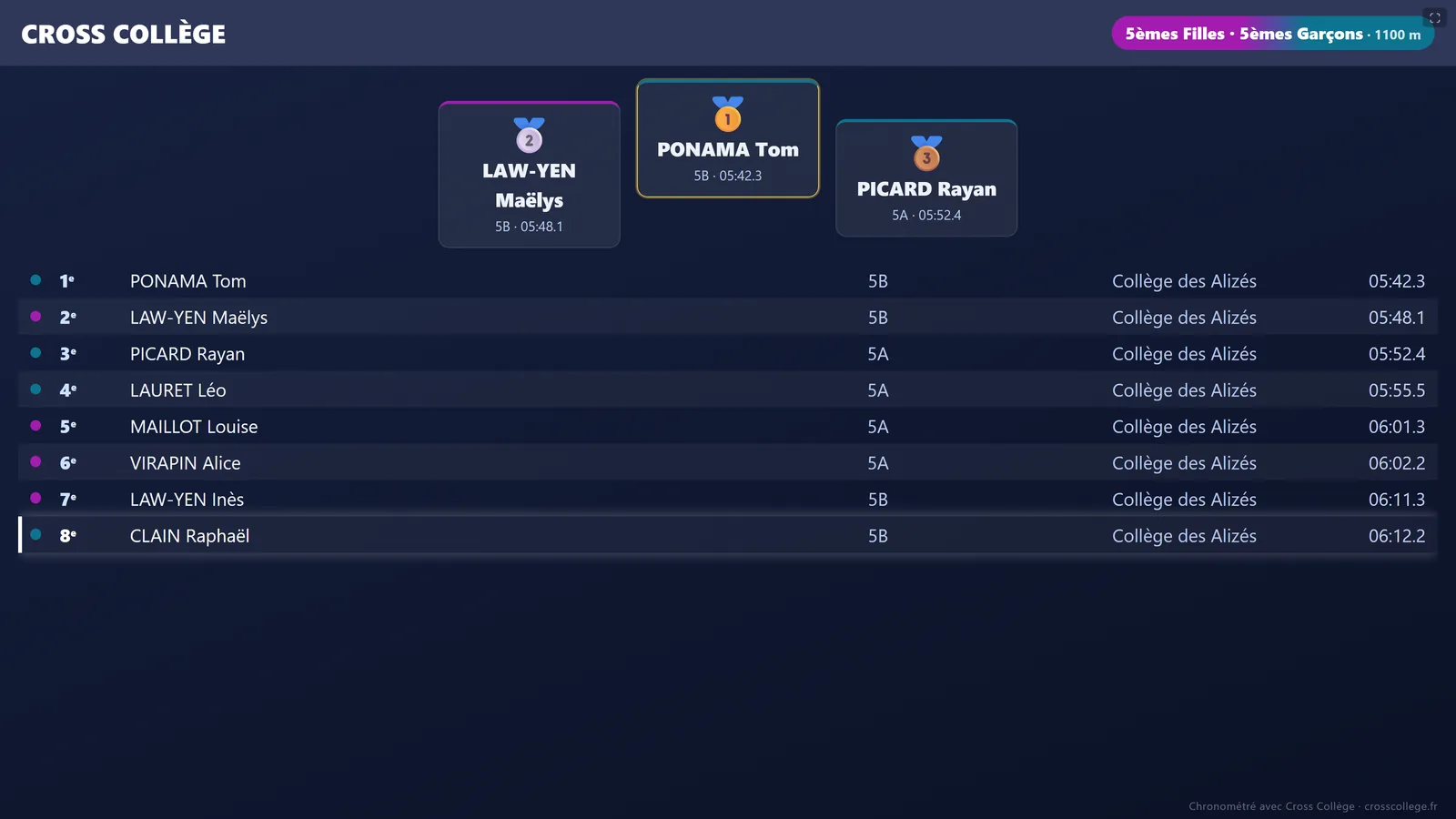
Pour pendant la course : le podium des trois premiers et le fil des dernières arrivées, teinté de la couleur de l'épreuve. Avec Suivre automatiquement la course en cours, l'écran bascule seul sur chaque départ et garde le classement affiché jusqu'au suivant.
Défilement
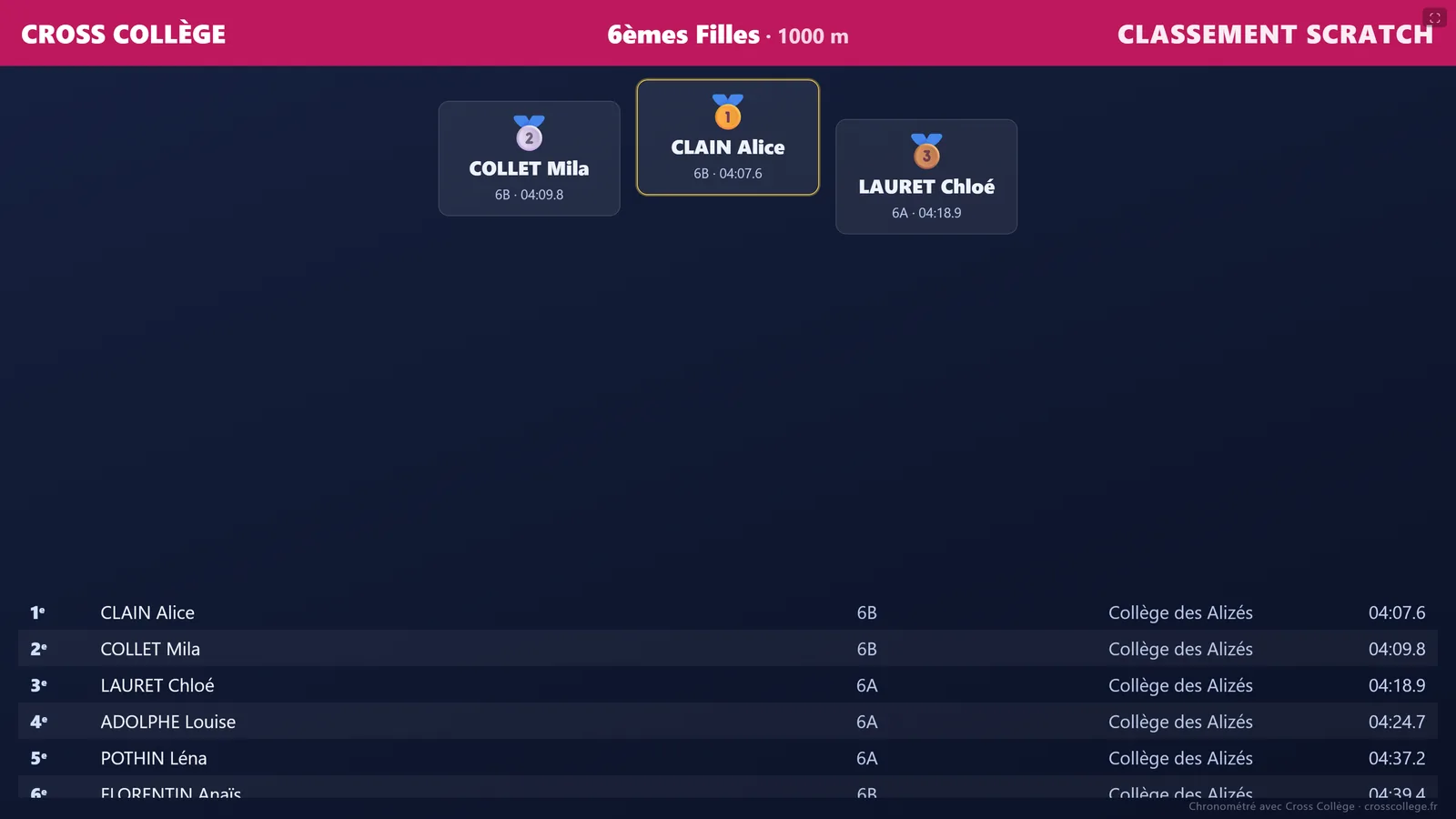
Pour entre les courses et après : les classements défilent épreuve par épreuve, dans l'ordre de la page Épreuves. Une diapo « Scratch » et une diapo « Équipes » par épreuve, à cocher ou décocher ; une épreuve sans arrivée est ignorée. Le curseur Vitesse de défilement affiche la durée estimée d'un tour.
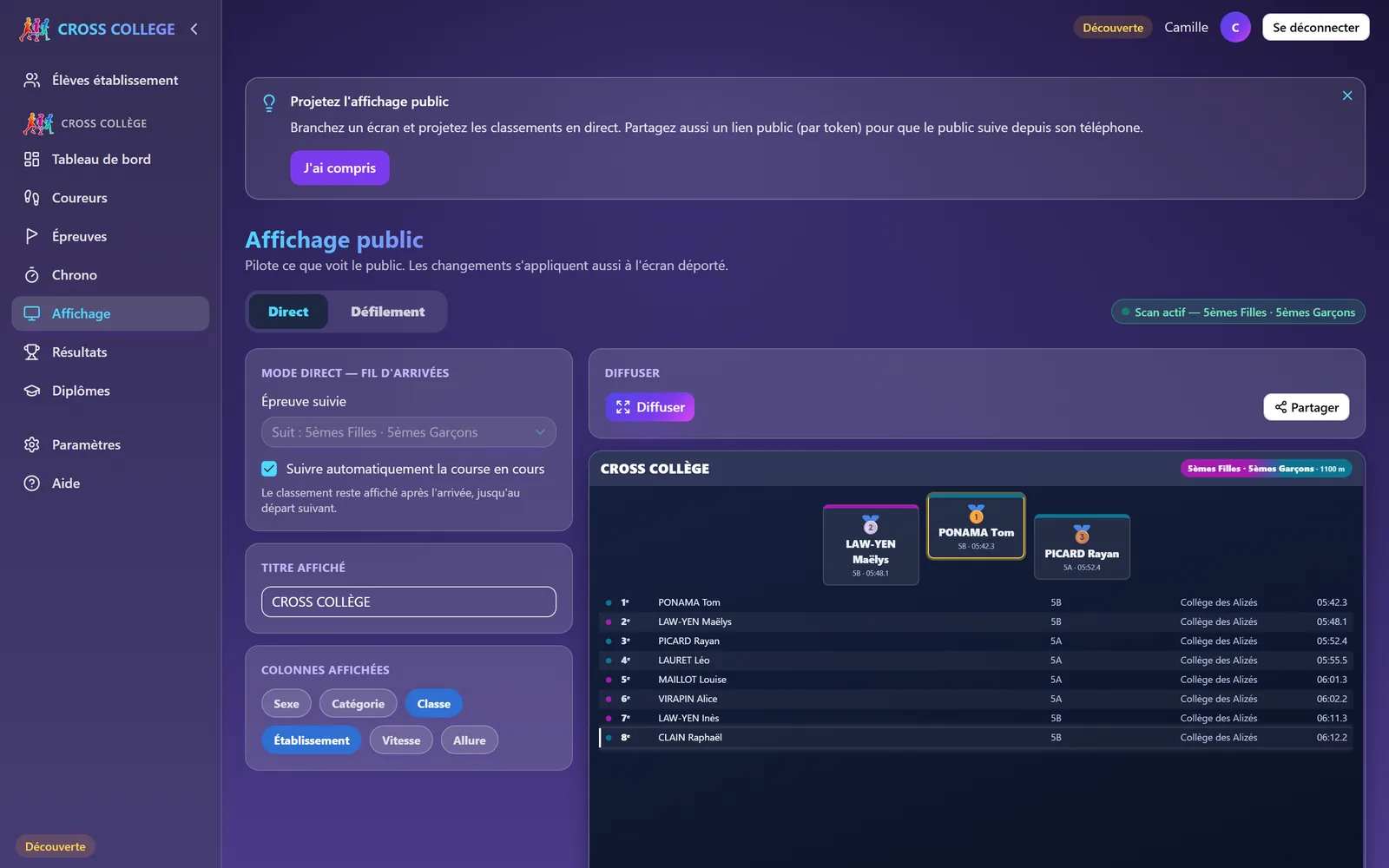
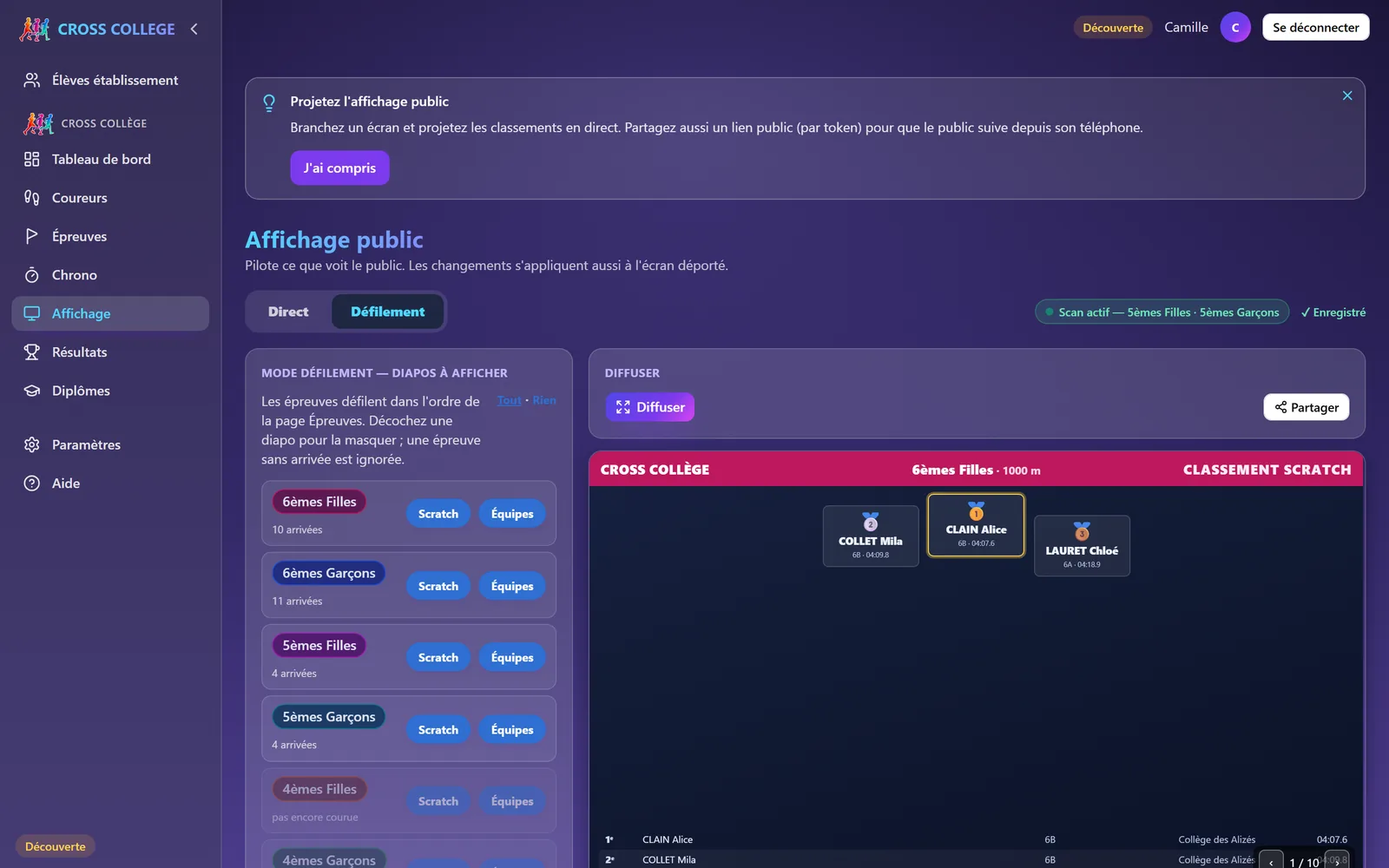
Communs aux deux modes : le Titre affiché (« CROSS COLLÈGE » par défaut, 80 caractères) et les Colonnes affichées (Sexe, Catégorie, Classe, Établissement, Vitesse, Allure ; Classe et Établissement sont actives par défaut). L'indicateur en haut à droite confirme « ✓ Enregistré » après chaque changement.
Partager et diffuser
- Partager ouvre le QR code et le lien public. Copier pour l'envoyer ; Régénérer invalide immédiatement l'ancien lien et les QR déjà imprimés.
- Diffuser ouvre l'écran public dans une fenêtre plein écran ; si plusieurs écrans sont branchés, Diffuser sur ▾ propose de choisir lequel. Pendant la diffusion, un témoin vert « En diffusion » et les boutons Changer d'écran / Arrêter.
- Sur l'écran public, le bouton ⛶ (ou F11) passe en plein écran ; il s'efface après trois secondes sans mouvement.
Sur quoi ouvrir le lien
- Un ordinateur relié à la TV en HDMI, le plus simple : ouvrez le lien, plein écran.
- Une tablette ou un téléphone : flashez le QR code, plein écran. Pratique en écran d'appoint.
- Un boîtier TV (Chromecast/Google TV, Fire TV, Android TV) avec son navigateur, ou « Caster » depuis Chrome sur un PC.
- Plusieurs écrans qui ouvrent le même lien affichent la même chose et se synchronisent (rafraîchissement toutes les 2,5 secondes, consommation réseau négligeable).
Chapitre 8 · Après la course · étape 8
Les résultats
Le classement scratch et le classement par équipes de chaque épreuve, avec vitesse et allure, à exporter en Excel ou en PDF prêt à afficher.
Lire un classement
Choisissez l'épreuve (ou un départ groupé) dans la liste ; cochez les colonnes utiles : Sexe, Catégorie, Établissement, Non-arrivés, Vitesse, Allure. Ces choix sont mémorisés et repris dans les exports. Vitesse (km/h) et allure (min/km) n'apparaissent que si la distance de l'épreuve est renseignée.
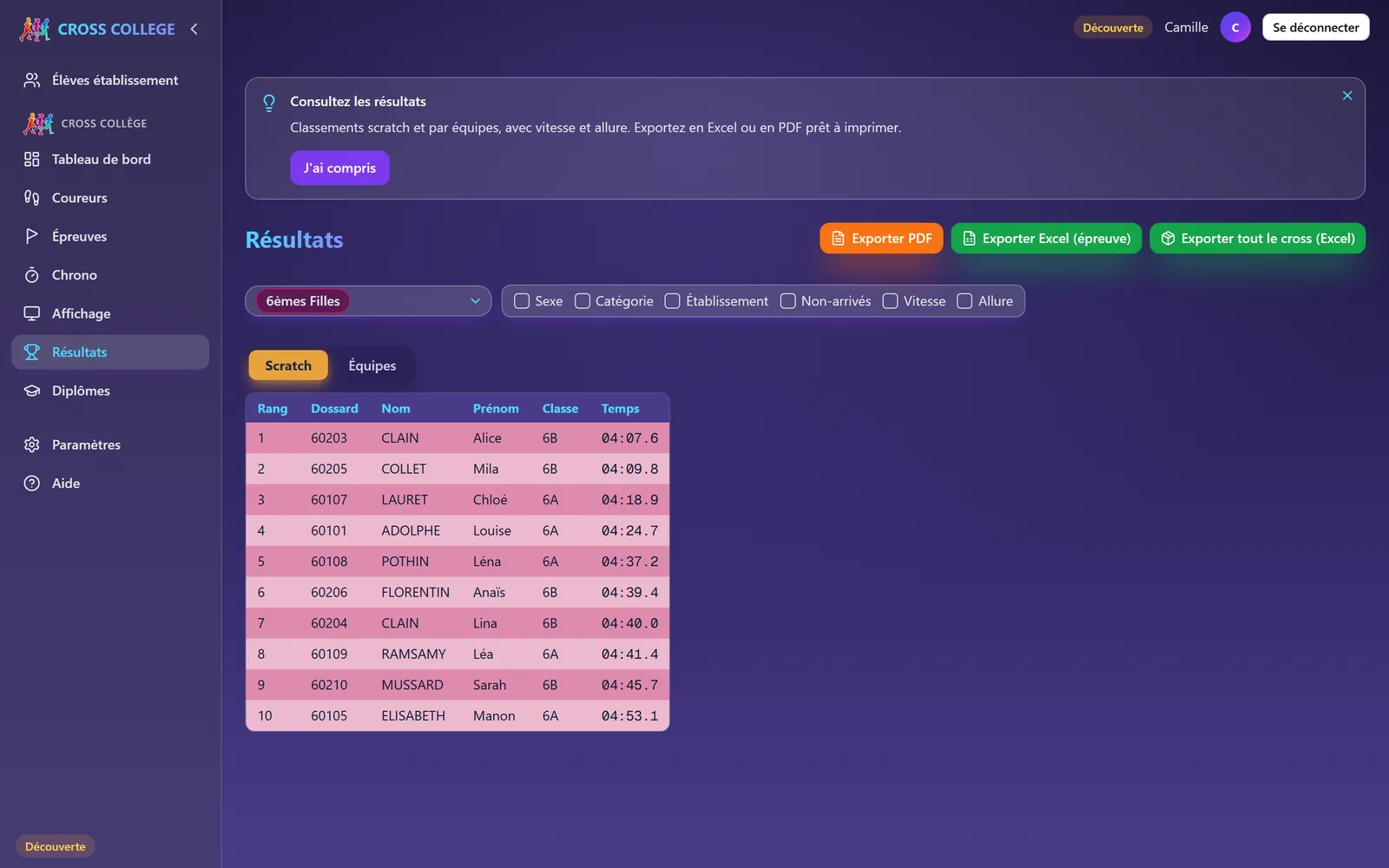
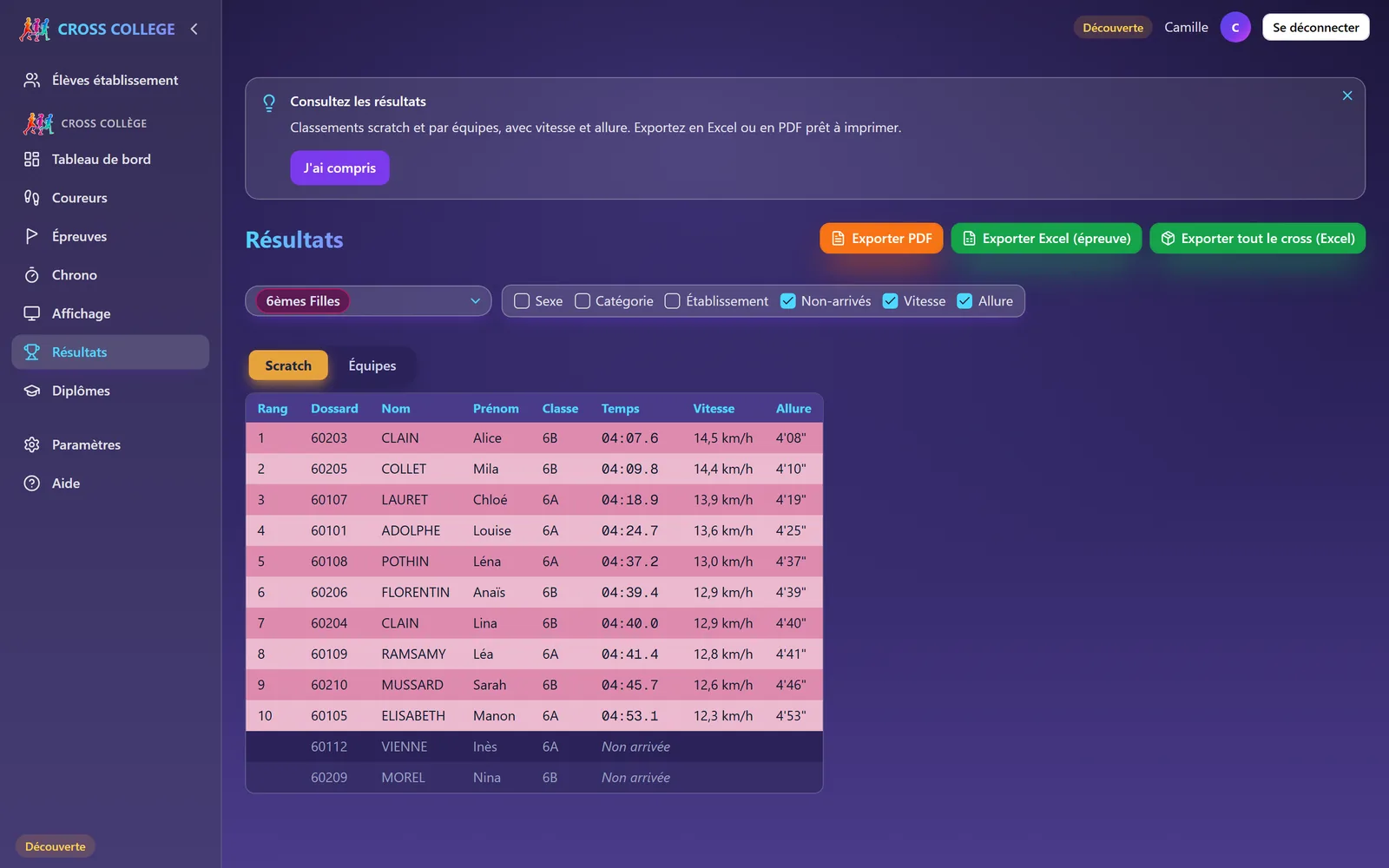
- Les marcheurs sont classés à part, en fin de liste, sans rang, sur fond violet.
- Un dossard inconnu s'affiche « ? (à vérifier) » : retournez sur la page Chrono pour l'accepter, le corriger ou le supprimer.
- Il n'y a pas de colonne d'écart au premier ni de vue « par catégorie » : la catégorie est une colonne, que vous triez dans Excel si besoin.
Le classement par équipes
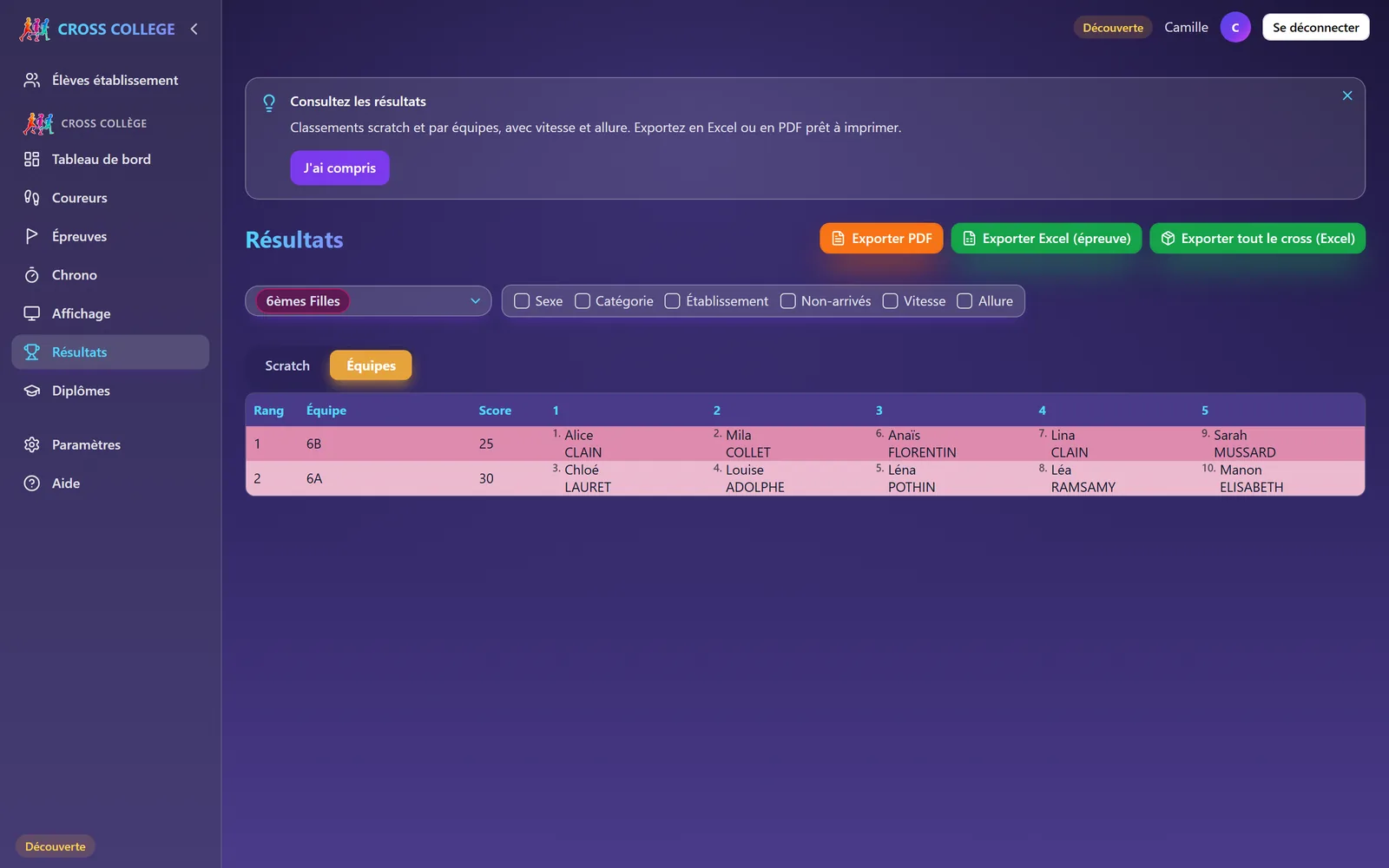
Une équipe est une classe. Pour chaque classe, l'application prend ses N premiers coureurs au scratch (N = « Coureurs / équipe » de l'épreuve, 5 par défaut) et additionne leurs rangs : le plus petit total gagne. Une classe qui n'a pas N arrivants est marquée « (incomplète) » et classée après toutes les équipes complètes. Les marcheurs comptent (ils sont dans le scratch, en fin de liste) ; les non-arrivés jamais. Pour les CM, une équipe est un couple école + enseignant.
Le départ groupé dans les résultats
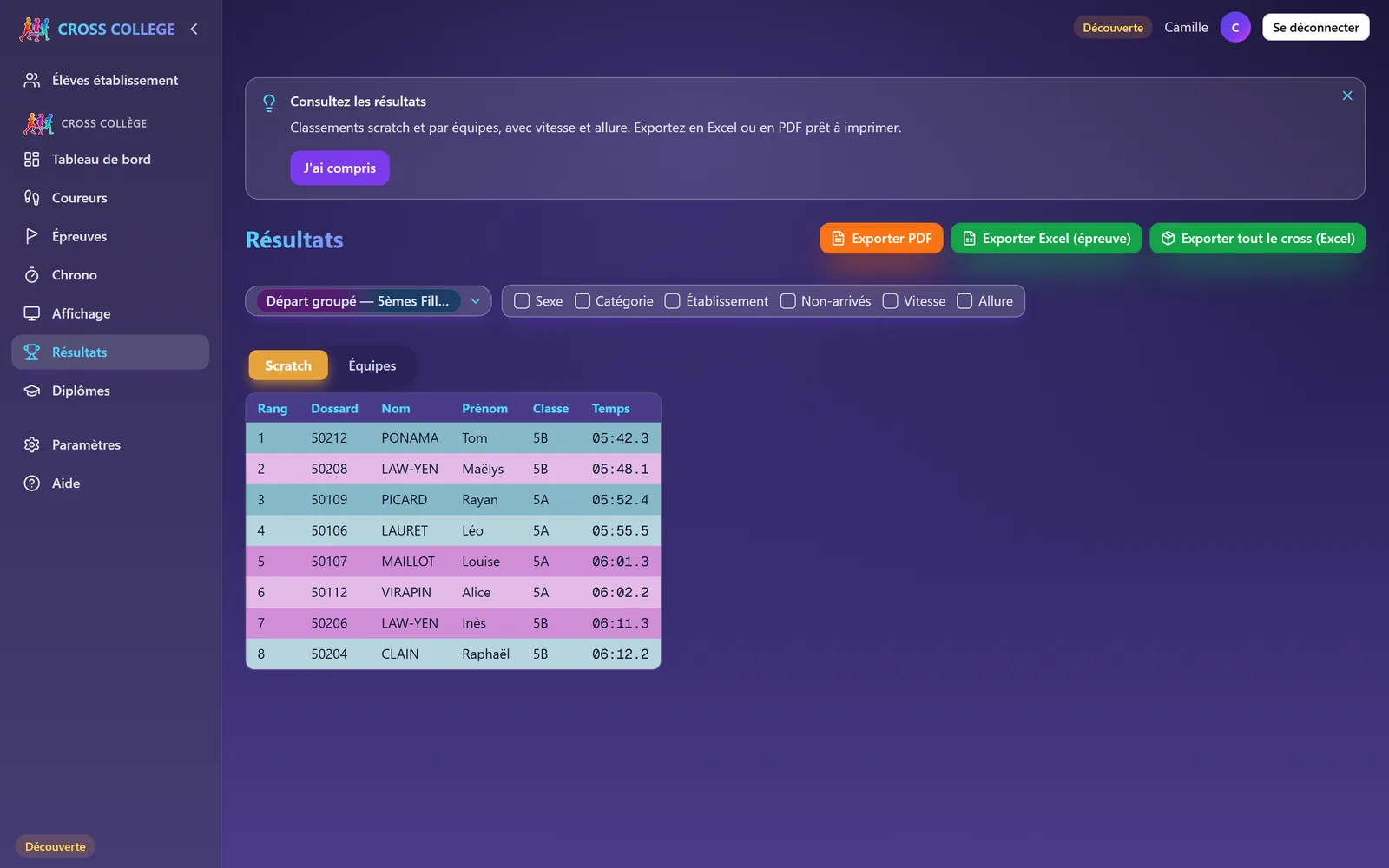
L'entrée « Départ groupé — … » de la liste fusionne les arrivées des épreuves parties ensemble ; chaque ligne garde la couleur de son épreuve d'origine. En départs échelonnés, aucun classement commun n'est proposé : choisissez une épreuve.
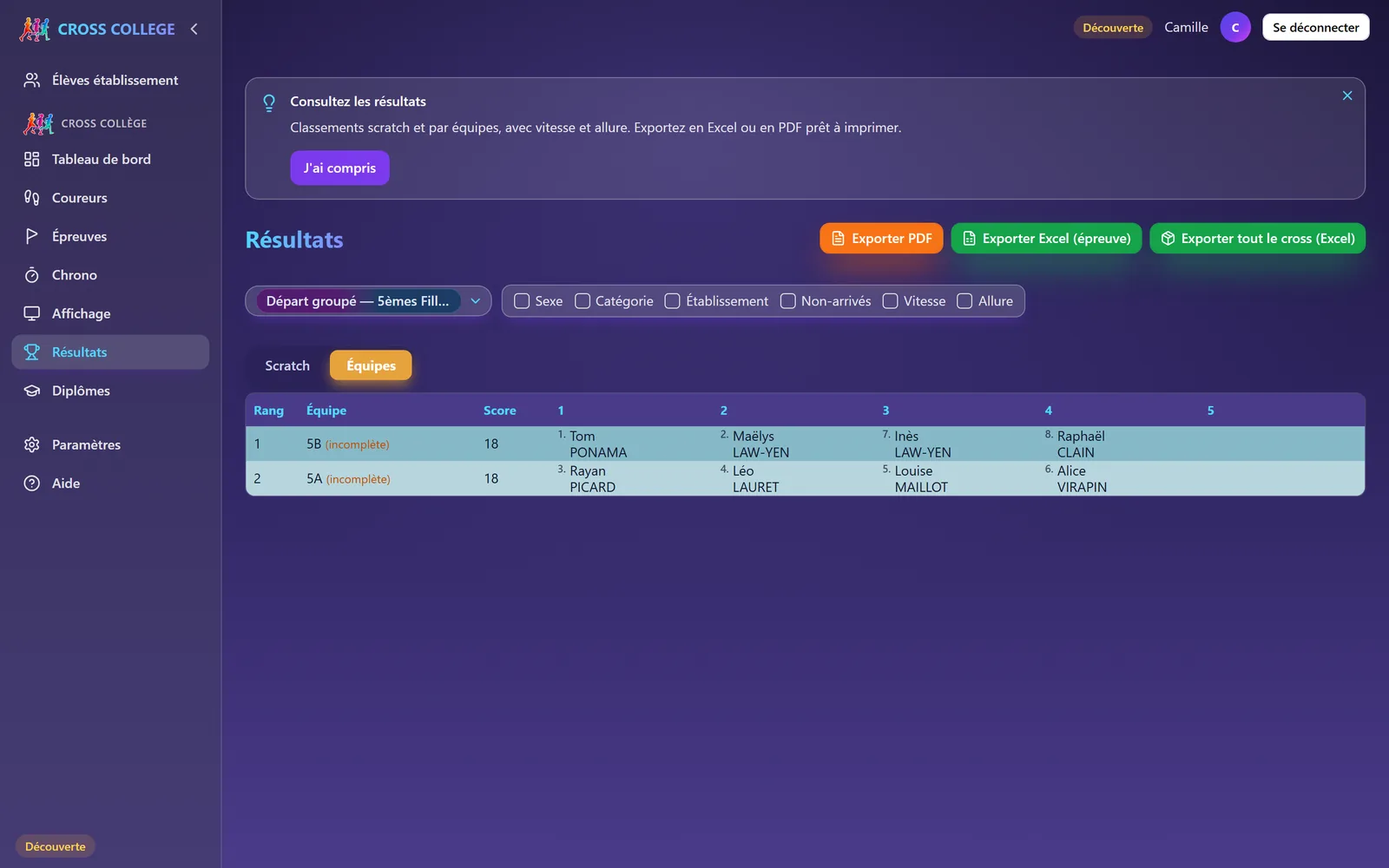
Exporter
| Bouton | Contenu |
|---|---|
| Exporter PDF | L'onglet actif (Scratch ou Équipes) de l'épreuve choisie, en A4 portrait, avec le nom du collège, la couleur de l'épreuve, les marcheurs en violet et les non-arrivés en gris. En mode Équipes, le tableau est suivi des trois blocs « Médailles d'or, d'argent, de bronze » avec les noms des coureurs. |
| Exporter Excel (épreuve) | Un classeur avec deux onglets pour l'épreuve : « … S » (scratch) et « … E » (équipes), colorés à la couleur de l'épreuve. |
| Exporter tout le cross (Excel) | La même chose pour toutes les épreuves, plus une paire d'onglets par départ groupé simultané. |
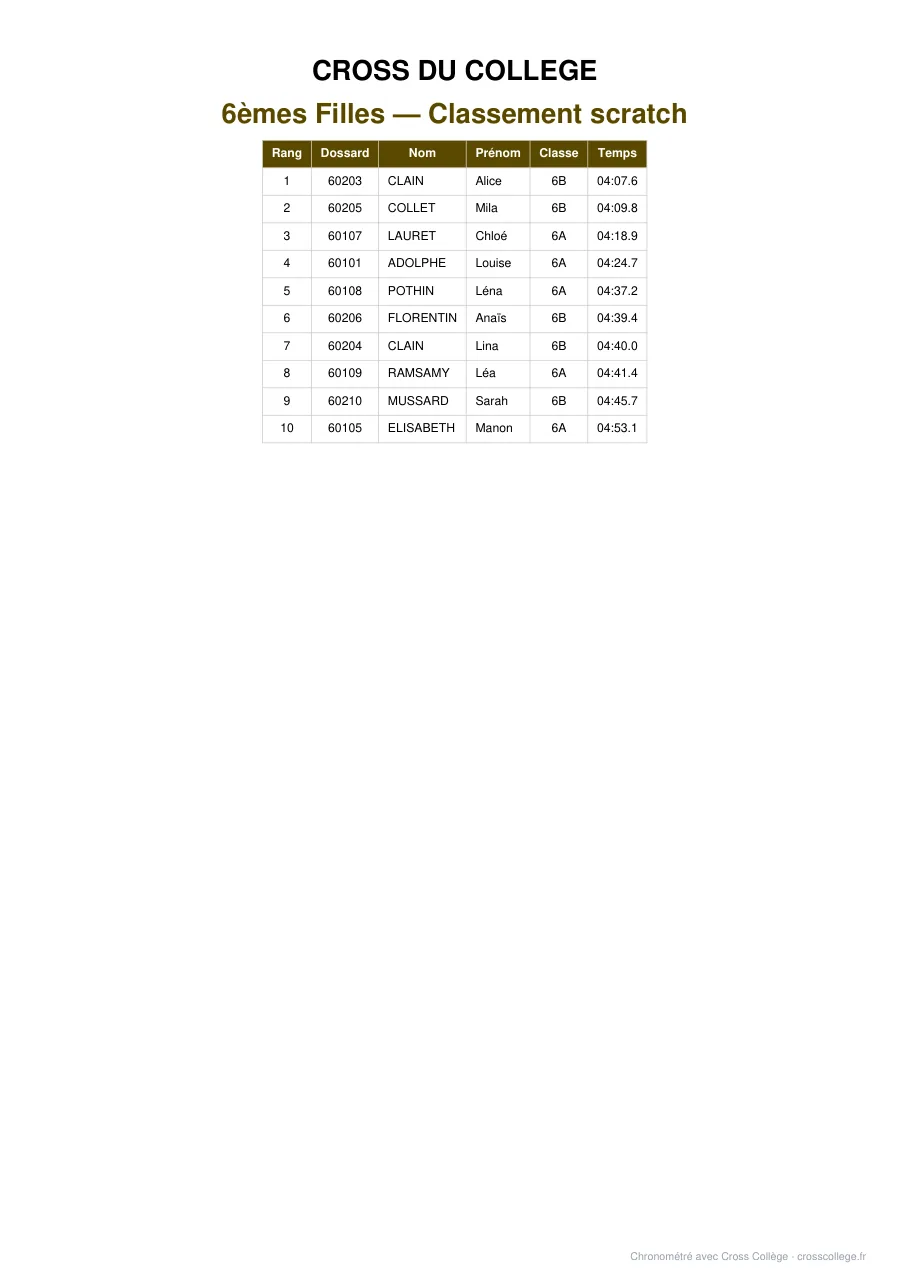
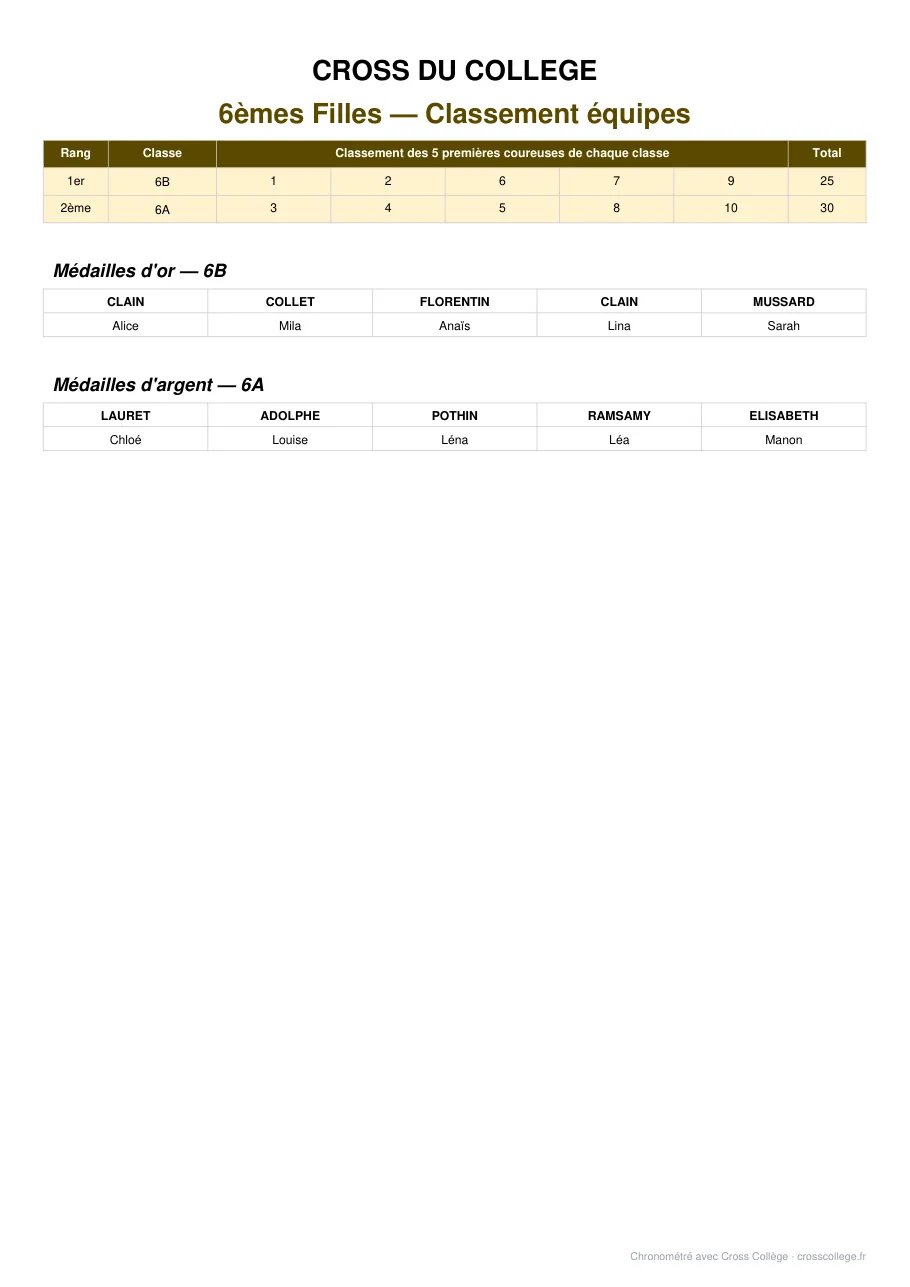
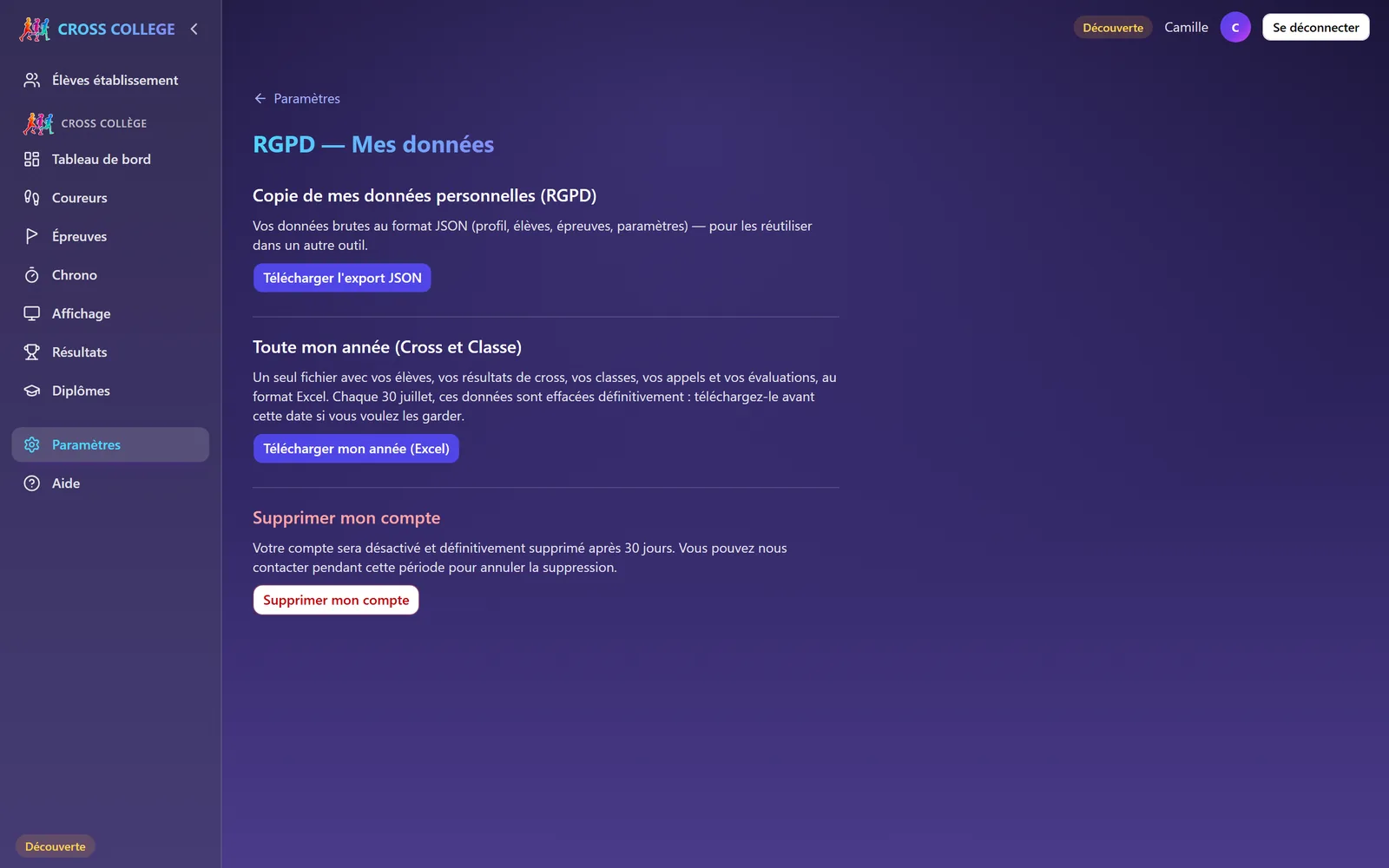
Le bouton Télécharger mon année (Excel), qui archive tout (élèves, épreuves, un onglet de résultats par épreuve), n'est pas ici mais dans Paramètres → RGPD (chapitre 10).
Chapitre 9 · Après la course
Les diplômes
Un diplôme individuel par élève arrivé, dans quatre modèles, en un PDF par classe ou pour tout le collège.
Page Diplômes, quatre listes : la Classe (ou toutes), Qui reçoit un diplôme (Tous les arrivants ou Podiums uniquement), le Format (A4 (1 par page) en paysage, ou A5 (2 par feuille) avec un trait de coupe) et le Modèle : Sport moderne, Classique, Aquarelle, Infographie. Les diplômes sortent dans l'ordre de distribution : classe, nom, prénom.
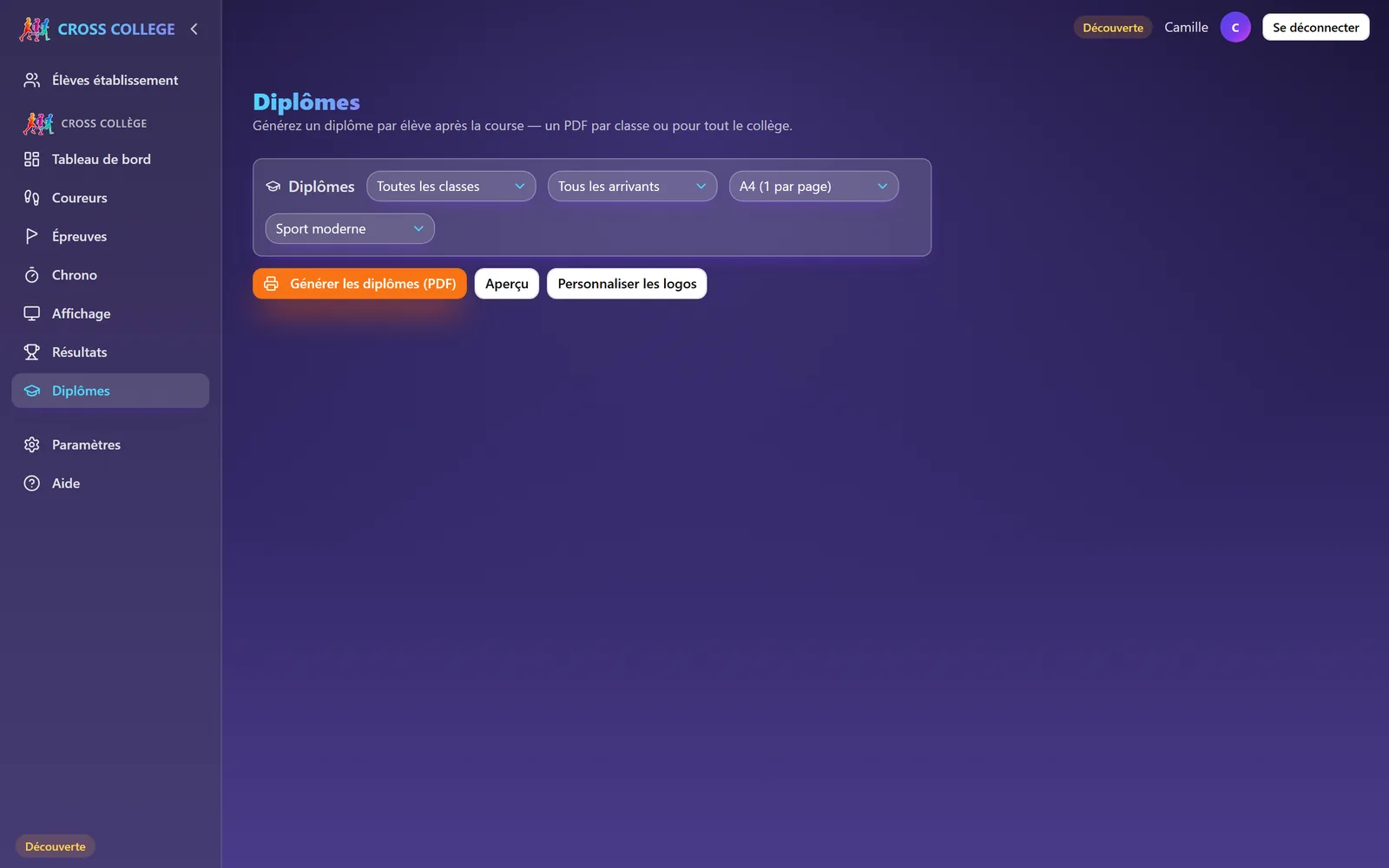
Chaque diplôme porte le nom de l'établissement, « Cross du collège » et l'année, le prénom et le NOM, la classe, l'épreuve et sa distance, le temps, le classement (« 1re », « 2e », « 15e »…) et, pour les trois premiers, la médaille d'or, d'argent ou de bronze. Un marcheur reçoit un diplôme de participation avec la mention « Marcheur » ou « Marcheuse » à la place du rang, et il n'est jamais podium. Le modèle Infographie ajoute l'allure et la vitesse. La date imprimée est celle du premier scan de la course.
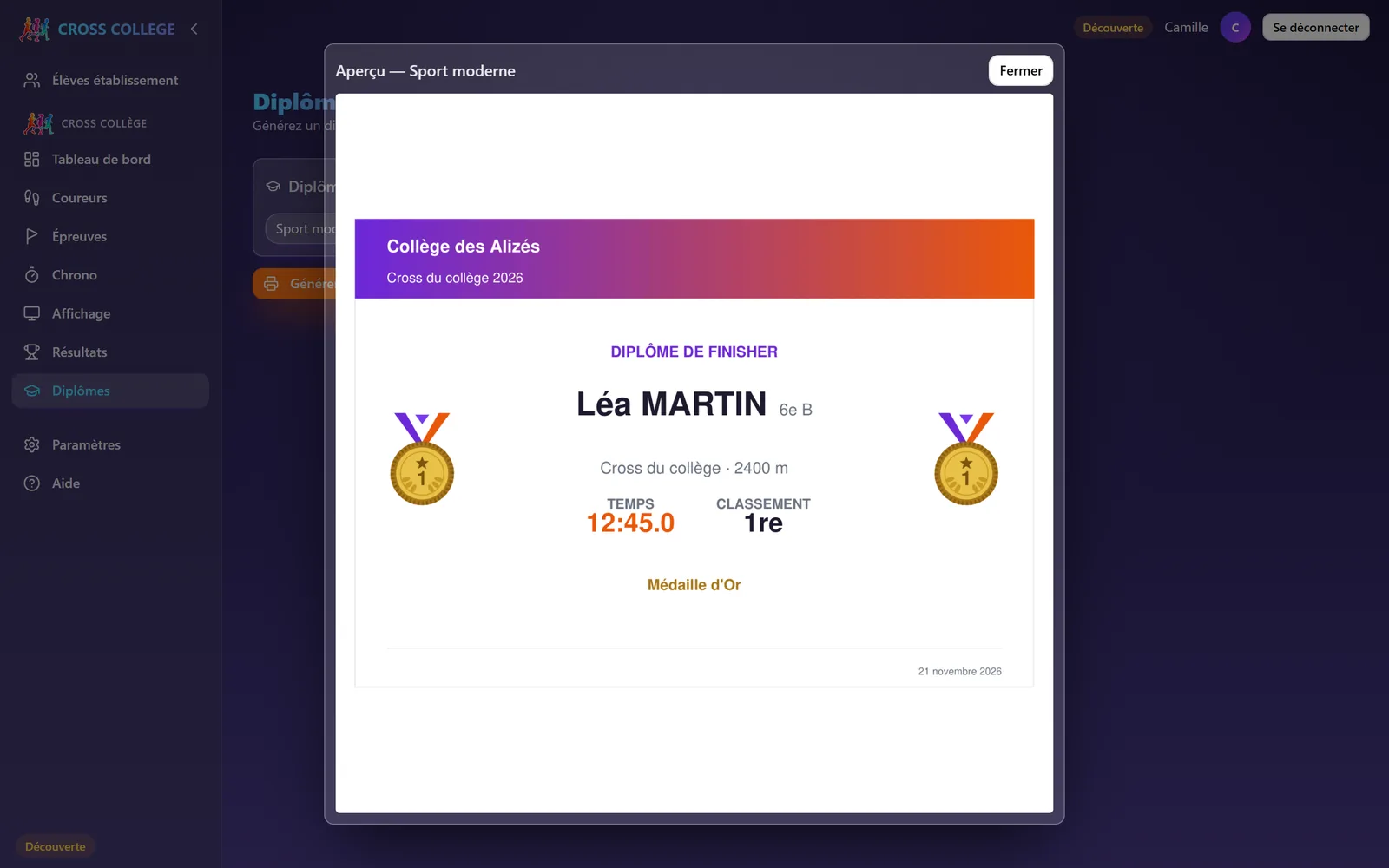
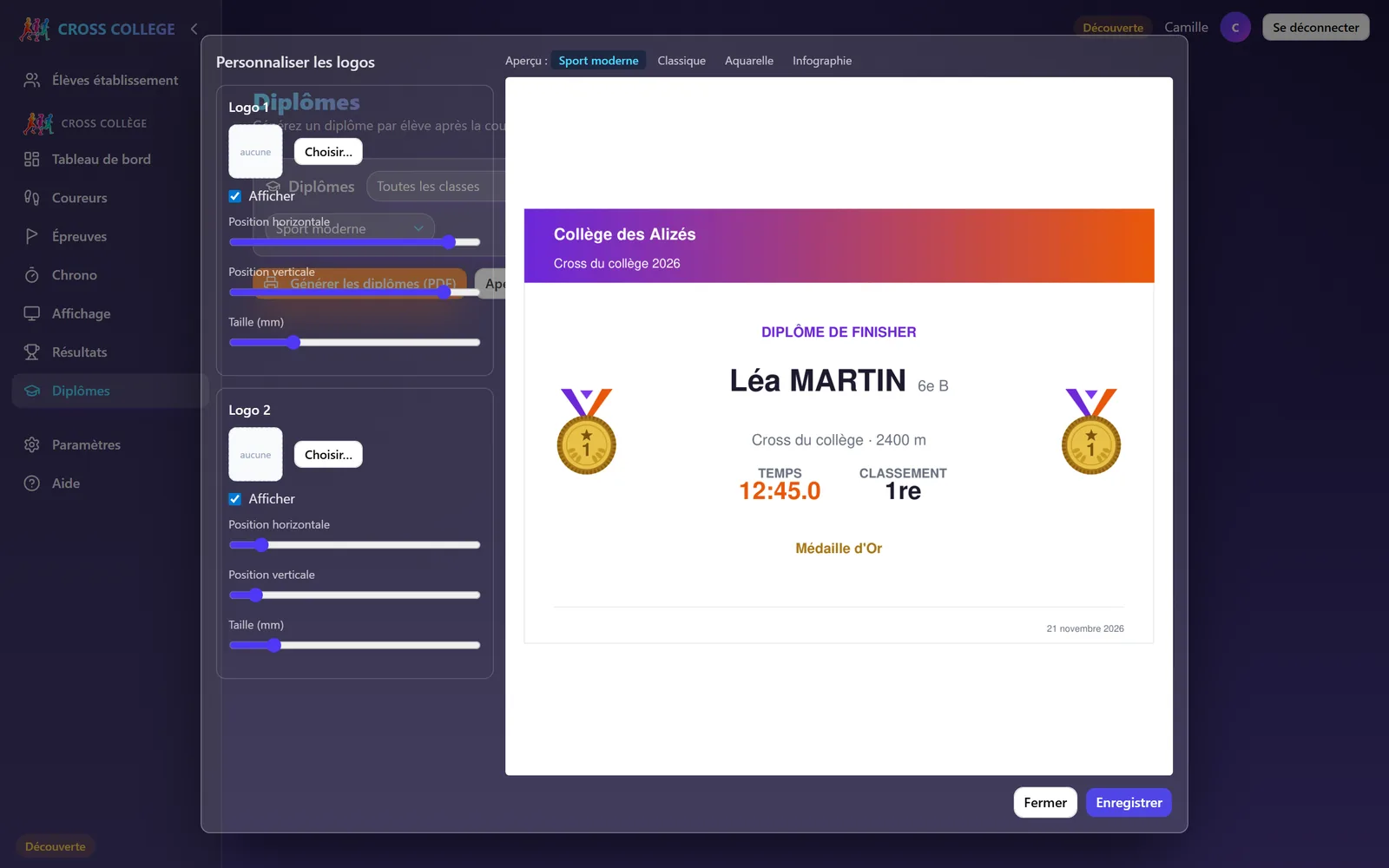
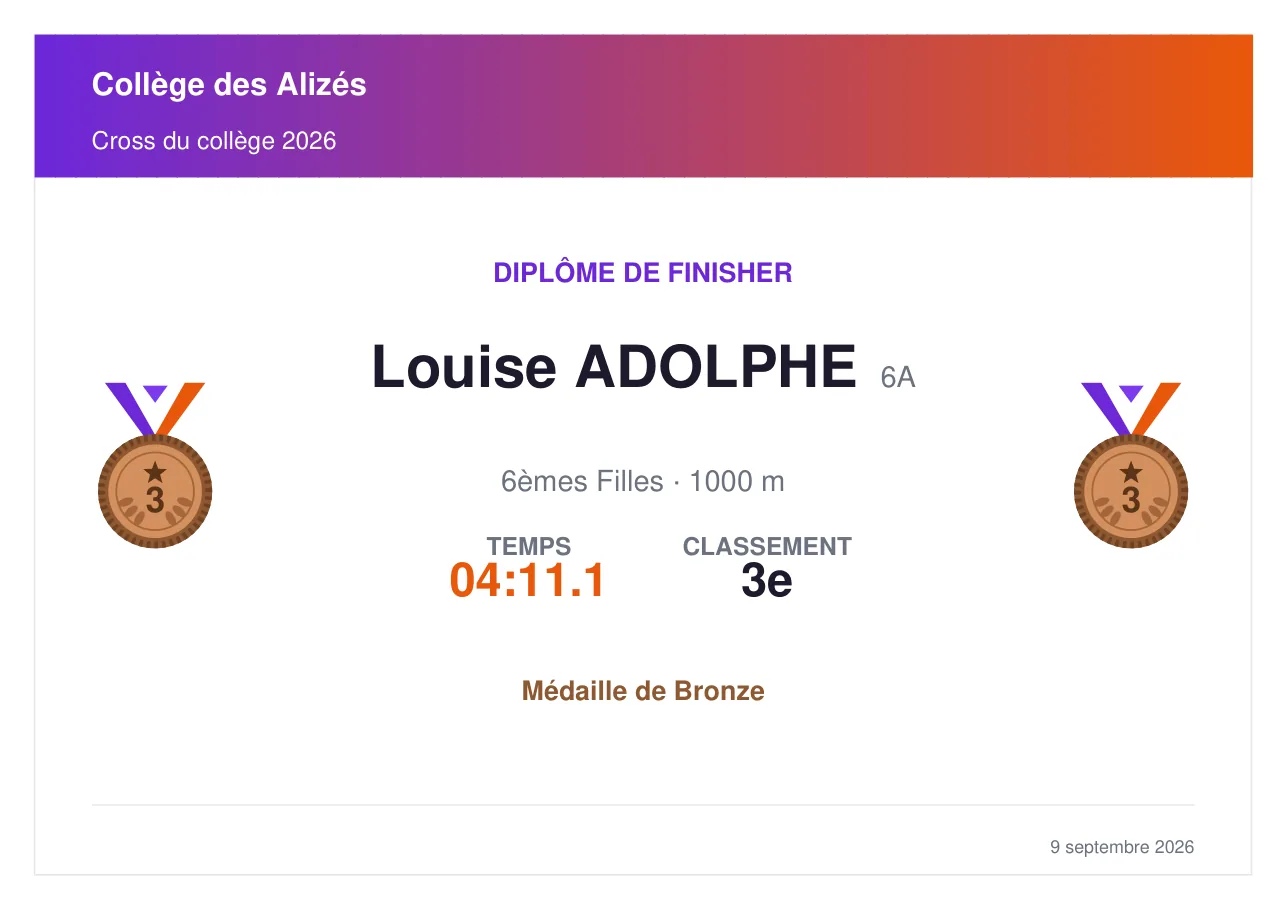
Sans réglage, les logos des diplômes reprennent les images de la maquette de dossards. Aucun nom d'outil n'est imprimé sur un diplôme.
Chapitre 10 · Le compte
Paramètres, abonnement et données
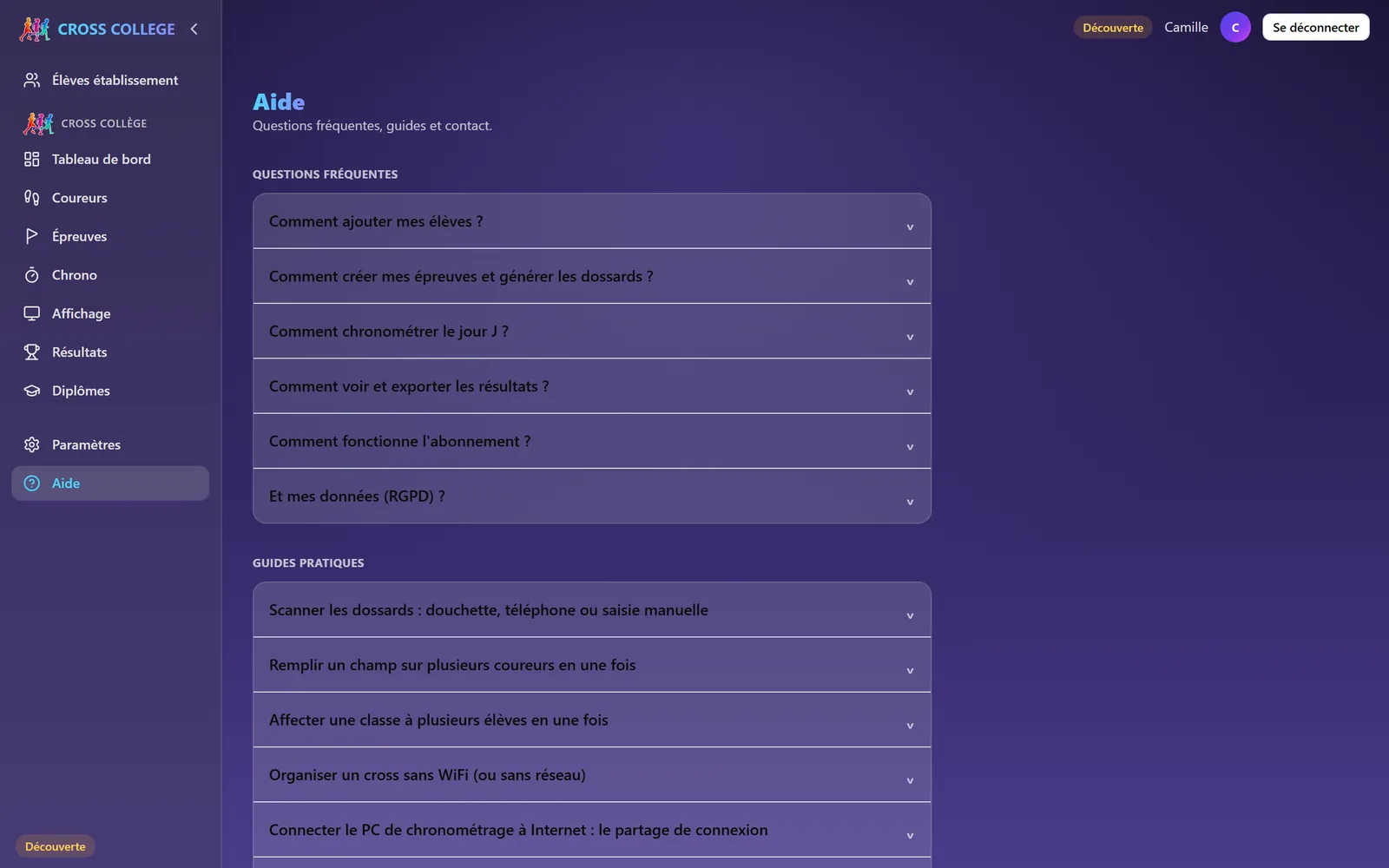
Tout ce qui concerne votre compte se trouve dans « Paramètres » ; la page « Aide » reprend les guides pratiques et permet de nous écrire.
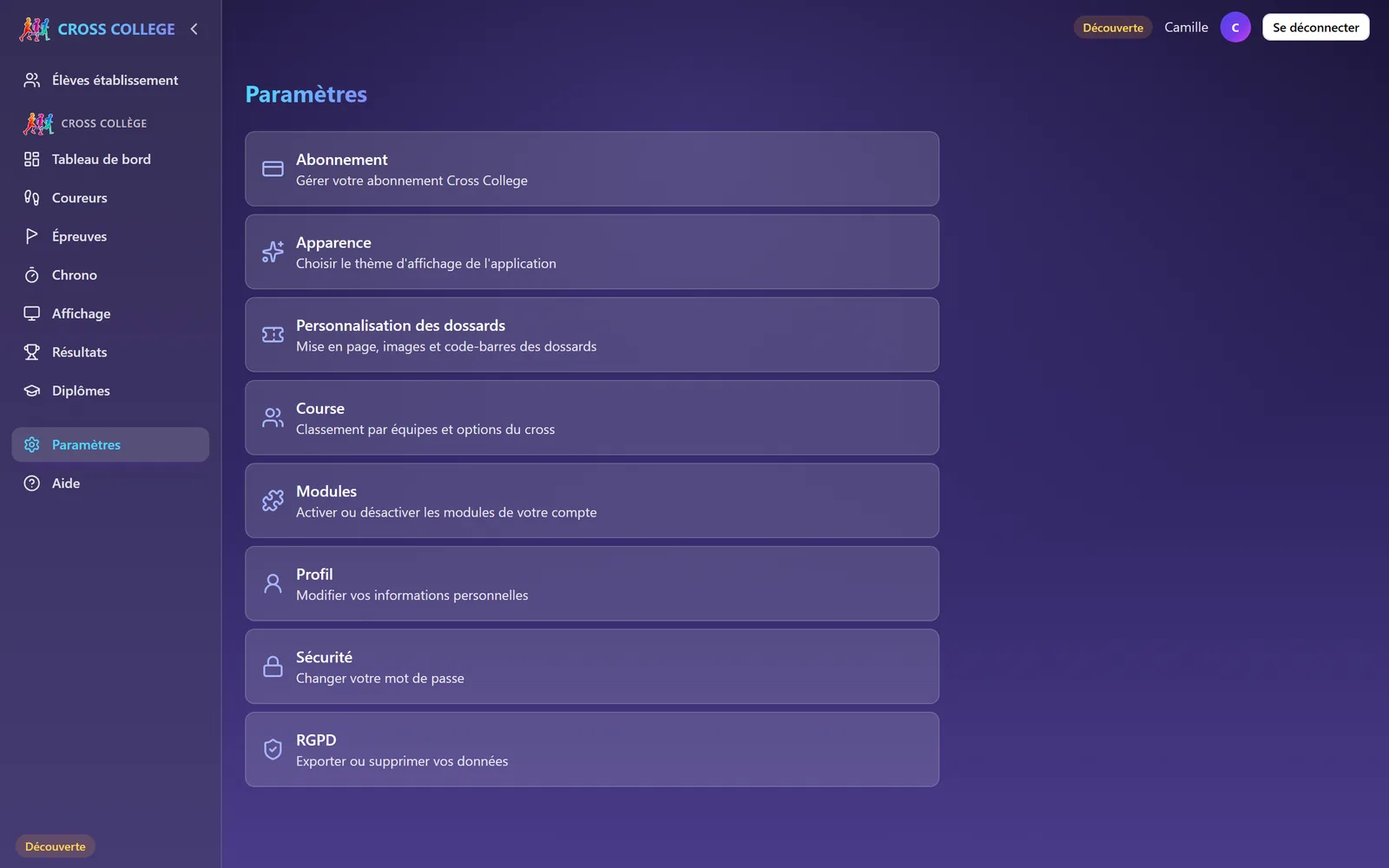
| Carte | Ce qu'on y fait |
|---|---|
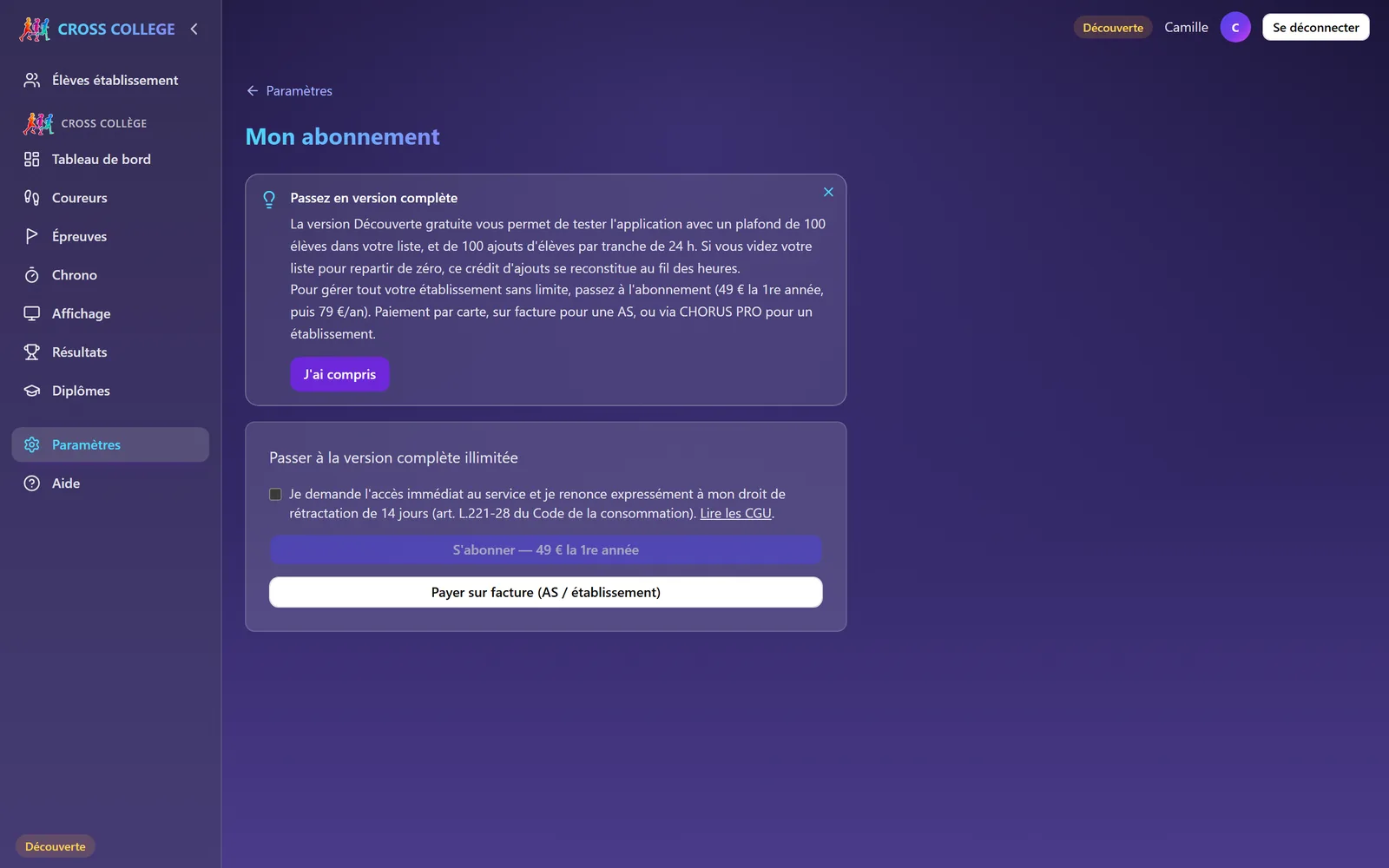
| Abonnement | Voir son offre, s'abonner par carte, demander une facture (AS ou établissement), gérer ou résilier. |
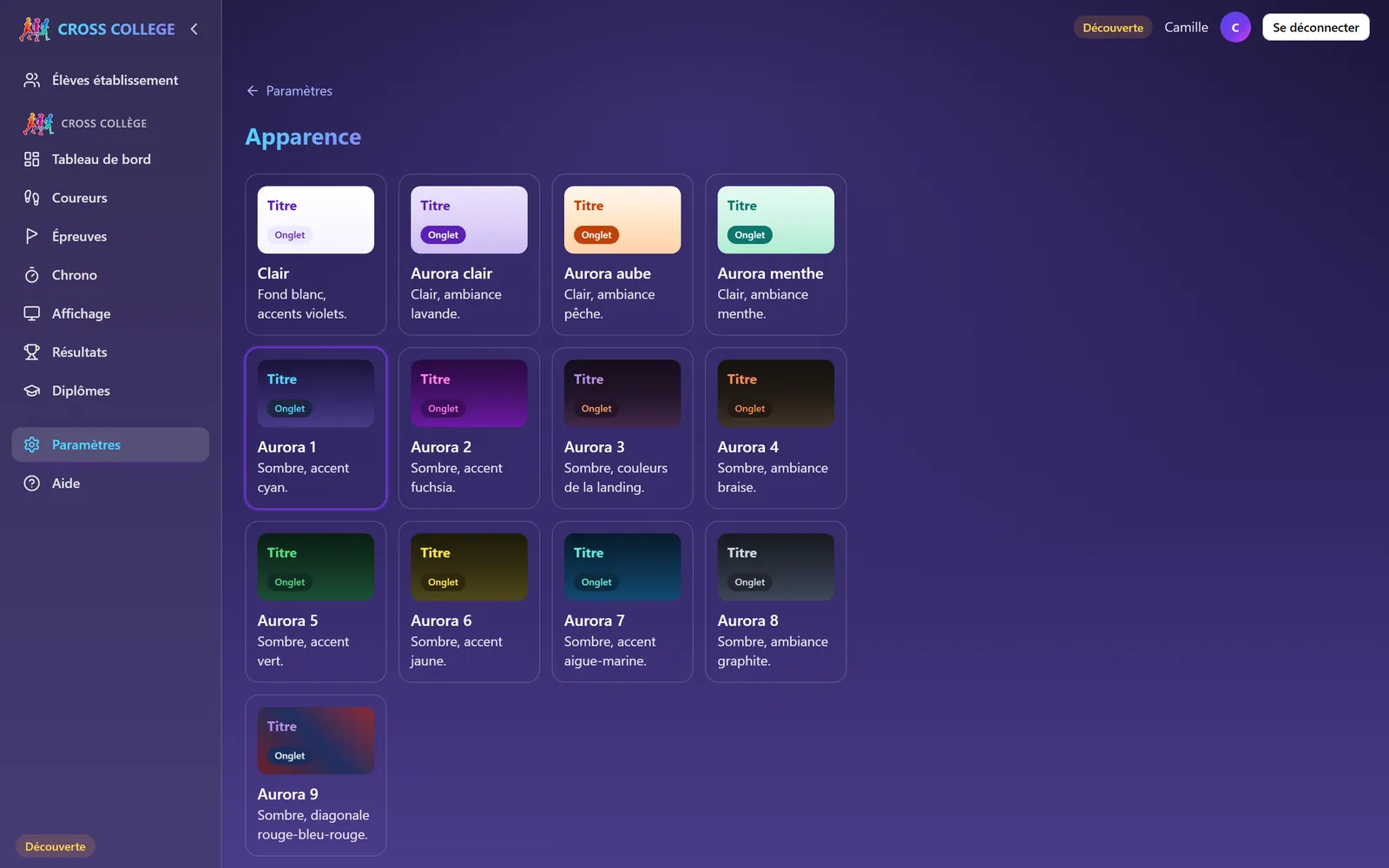
| Apparence | Choisir parmi treize thèmes (clairs ou sombres). Le choix est mémorisé sur le compte, donc sur tous vos appareils. |
| Personnalisation des dossards | La maquette (chapitre 5). |
| Course | Le classement par équipes (chapitre 4). |
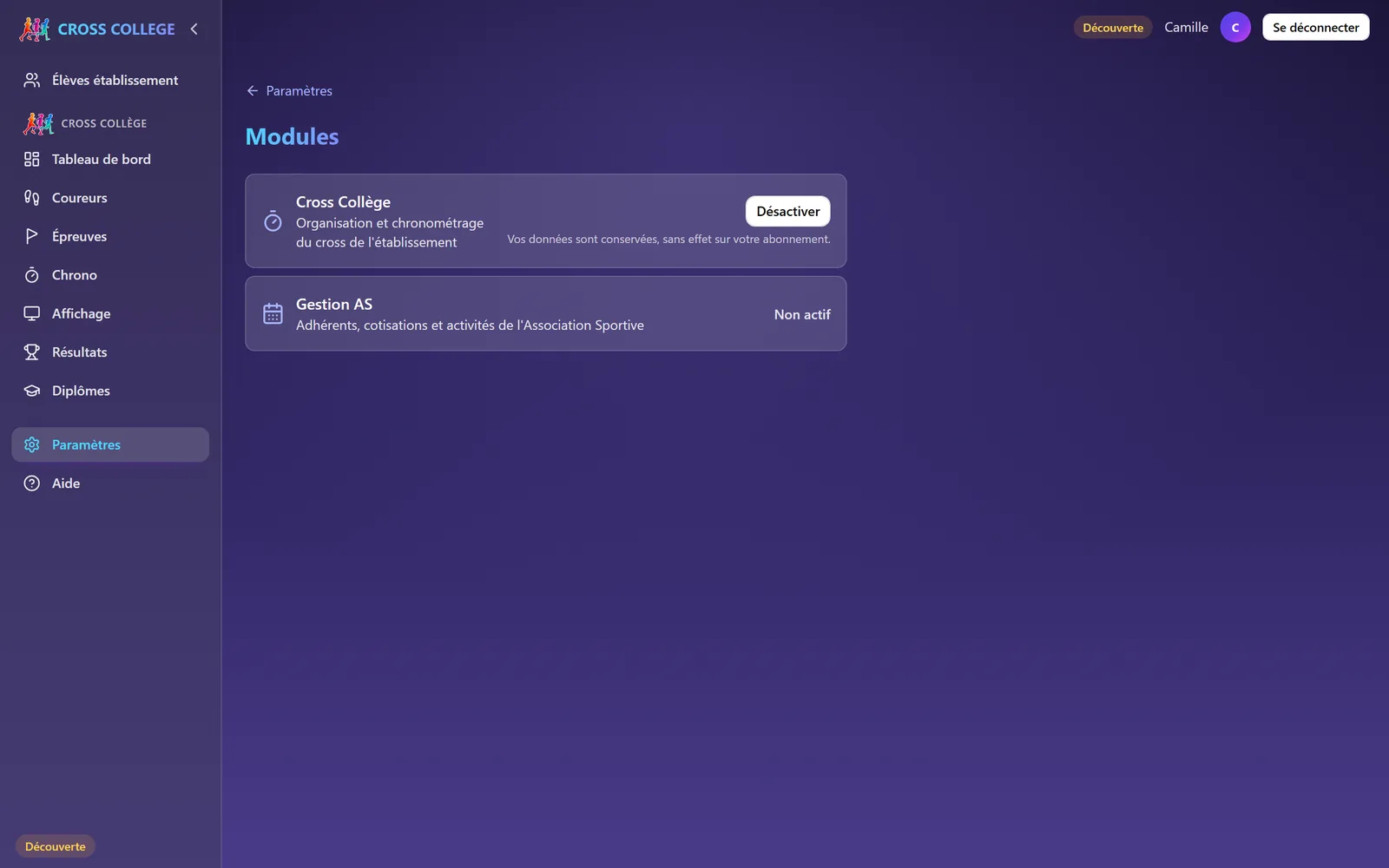
| Modules | Activer ou désactiver le module Cross Collège ; désactivé, il disparaît du menu sans rien supprimer. Les autres modules (AS, classe) s'activent sur invitation ou par l'éditeur. |
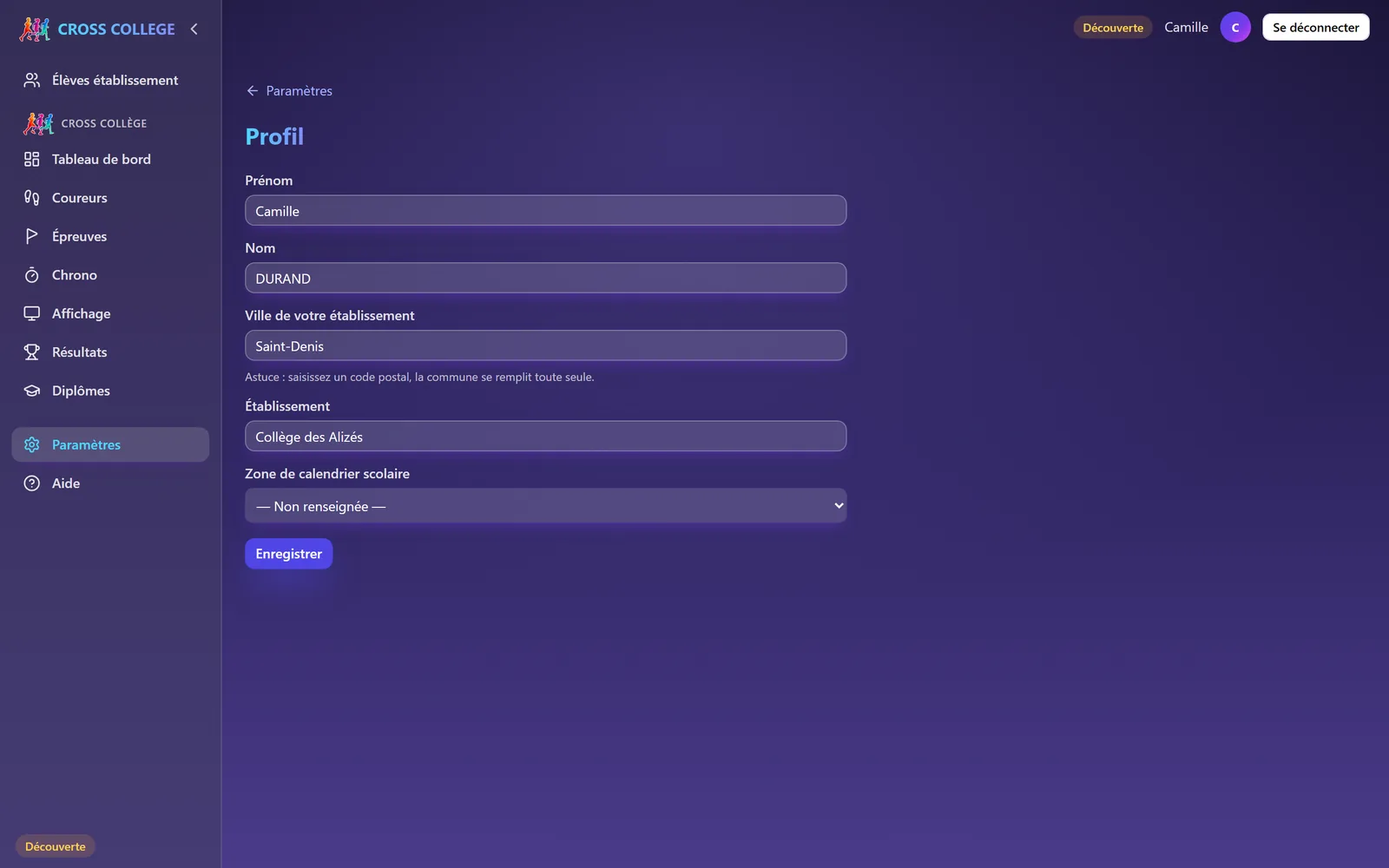
| Profil | Prénom, nom, ville, établissement (annuaire officiel), zone de vacances scolaires. |
| Sécurité | Changer le mot de passe (8 caractères minimum). |
| RGPD | Exporter ses données (JSON), télécharger son année (Excel), supprimer son compte. |
Découverte et abonnement
La version Découverte est gratuite et sans durée, limitée à 100 élèves (chapitre 3) ; les épreuves sont illimitées. L'abonnement Prof lève toutes les limites : 49 € la première année, puis 79 €/an au tarif de lancement en vigueur à la date de ce guide. Il se règle par carte ; une AS ou un établissement peut demander un devis puis payer sur facture (le bouton Payer sur facture (AS / établissement), avec passage par Chorus Pro pour un établissement public). Les comptes académiques de La Réunion bénéficient de l'accès offert jusqu'au 10 juillet 2027.
L'année du cross et l'effacement du 30 juillet
Avant cette date, Paramètres → RGPD → Télécharger mon année (Excel) produit un classeur complet (élèves, épreuves, un onglet de résultats par épreuve, et les données du module classe), accessible à tous les comptes sans limite. C'est votre archive de l'année.
L'aide intégrée
La page Aide regroupe les questions fréquentes, sept guides pratiques (scanner, remplissage groupé, cross sans WiFi, partage de connexion, diffusion sur TV, installation sur téléphone) et un formulaire de contact : une réponse arrive rapidement à votre adresse, depuis support@crosscollege.fr.
Annexes
Check-list, glossaire
La semaine du cross
J-7
- Liste des élèves importée, dates de naissance présentes, marcheurs cochés.
- Épreuves créées avec distance et couleur, ordre de passage réglé.
- Un coup d'œil au filtre « Non affecté » de la page Coureurs : personne ne doit y rester sans raison.
J-2
- Dossards attribués, maquette enregistrée, PDF imprimé et découpé, classé par épreuve.
- Feuilles de course imprimées.
- Douchette réglée (#…#) et testée.
J-1
- Courses ouvertes (état Prête), QR codes flashés sur chaque téléphone scanneur, pendant qu'il y a du réseau.
- Partage de connexion testé avec l'ordinateur.
- Écran public branché, lien ouvert, mode Direct avec suivi automatique.
Jour J
- Départ : « Démarrer » (ou « Tout démarrer ») au coup de sifflet.
- Arrivée : scanner, surveiller les compteurs, trancher les lignes rouges.
- Après : « Terminer », vérifier « en attente d'envoi » à 0 sur les téléphones, exporter, générer les diplômes.
Glossaire
- Affectation
- Le rangement d'un élève dans une épreuve. Automatique d'après le nom des épreuves, ou manuel par « Remplir un champ ».
- Anomalie (départ groupé)
- Un scan que l'application ne sait pas ranger seule ; à trancher avant de terminer le cross.
- Course
- Une épreuve ouverte dans Chrono, avec son chrono, son lien de scan et ses arrivées.
- Découverte
- La version gratuite : 100 élèves en base et 100 entrées par 24 heures.
- Dossard réservé
- Un numéro imprimé sans élève (« À attribuer »), à nommer le jour J pour un inscrit de dernière minute.
- Douchette
- Un lecteur de code-barres, USB ou Bluetooth, qui se comporte comme un clavier.
- Épreuve
- Une course à chronométrer et à classer ; son nom est sa règle d'affectation.
- Scratch
- Le classement individuel au temps, tous confondus dans l'épreuve.
- Départ groupé
- Plusieurs épreuves sous un seul lien de scan, simultanées ou échelonnées.
- Marcheur
- Un élève qui participe en marchant ; classé après les coureurs, sans rang, diplôme de participation.
Guide rédigé le 9 septembre 2026, mis à jour le 23 septembre 2026, à partir de l'application telle qu'elle fonctionne à cette date. Les captures montrent un établissement et des élèves fictifs. Les tarifs et dates cités (offre de lancement, offre académique, effacement annuel) sont ceux en vigueur à cette date.